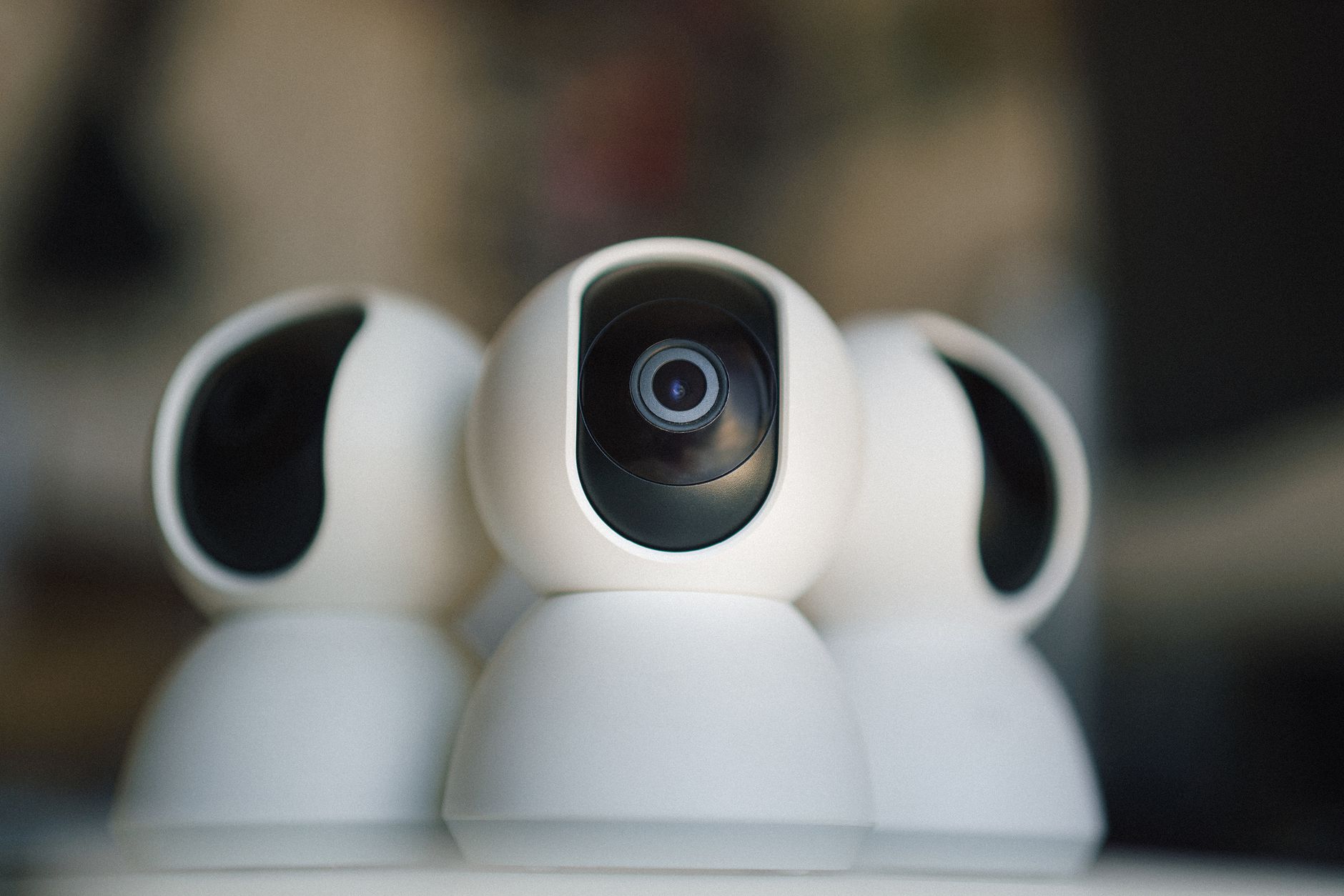

Po co w ogóle zabezpieczać domowy monitoring IP
Domowy monitoring z kamer IP ma dawać poczucie bezpieczeństwa, a nie stawać się kolejnym źródłem ryzyka. Sam fakt, że obraz jest widoczny w aplikacji na telefonie, oznacza jedynie, że system działa technicznie – nie, że działa bezpiecznie. Różnica jest prosta: bezpieczny monitoring widzisz tylko ty i uprawnione osoby, a nie przypadkowy internauta z drugiego końca świata.
Kamera IP to tak naprawdę miniaturowy komputer z obiektywem, podłączony do sieci. Każdy taki komputer może zostać zdalnie przejęty, wykorzystany do ataku na inne urządzenia w domu, a w skrajnym przypadku – zamienić się w „okno” do twojej prywatności. Widzisz w aplikacji obraz z salonu lub pokoju dziecka; ktoś inny może zobaczyć to samo, jeśli monitoring jest źle ustawiony.
Realne konsekwencje braku zabezpieczeń
Najczęstsze problemy pojawiają się wtedy, gdy kamery IP instalowane są „na szybko”: z włączonymi domyślnymi hasłami, przekierowanymi portami na routerze i aplikacją, która sama „coś tam konfiguruje”. W takiej sytuacji zagrożeń jest kilka:
- Przejęcie podglądu na żywo – osoba z zewnątrz może obserwować, kiedy dom stoi pusty, jak wygląda rozkład pomieszczeń, jakie są zwyczaje domowników.
- Szantaż prywatnymi nagraniami – nagrania z sypialni, pokoju dziecka czy domowego biura stają się materiałem do wymuszeń lub nękania.
- Włączenie kamer do botnetu – kamera zaczyna brać udział w atakach DDoS na inne serwisy; ty masz wolny internet i ryzyko odpowiedzialności za ruch wychodzący z twojej sieci.
- Modyfikacja lub usunięcie nagrań – włamywacz z dostępem do systemu monitoringu może skasować lub nadpisać materiał z momentu włamania.
W sieci są wyszukiwarki skanujące internet w poszukiwaniu źle zabezpieczonych kamer. Jeśli kamera ma domyślne hasło typu admin/admin, szansę na „odkrycie” przez takie narzędzie liczysz w godzinach, nie w tygodniach. Właśnie dlatego monitoring musi być traktowany tak samo poważnie, jak konto bankowe czy skrzynka e-mail.
Monitoring IP jako część IoT – dlaczego to takie wrażliwe
Kiedyś w domu był jeden komputer. Dziś jest router, telewizor smart, asystent głosowy, inteligentne żarówki, gniazdka, czujniki i – właśnie – kamery IP. Cały ten ekosystem tworzy sieć IoT (Internet Rzeczy), w której wiele urządzeń ma:
- proste, często dziurawe oprogramowanie,
- brak regularnych aktualizacji bezpieczeństwa,
- domyślne hasła i fabryczne konta serwisowe,
- otwarte usługi sieciowe, których użytkownik nawet nie zna.
W praktyce oznacza to, że atakujący nie musi od razu przejmować twojego laptopa. Często łatwiej mu włamać się na małą, słabo zabezpieczoną kamerę IP i dopiero z niej skanować resztę sieci. Stąd tak duże znaczenie ma konfiguracja całej infrastruktury, a nie tylko pojedynczego urządzenia.
Co sprawdzić na samym początku
Krok 1: Połącz się z własną siecią Wi‑Fi i spróbuj wejść na stronę routera (zwykle adres typu 192.168.0.1). Sprawdź, czy lista urządzeń zawiera twoje kamery i rejestratory – dobrze wiedzieć, co faktycznie jest włączone.
Krok 2: Będąc poza domem (np. na LTE), spróbuj zalogować się do kamer w taki sam sposób, jak robisz to na co dzień. Zwróć uwagę, czy:
- logujesz się przez oficjalną aplikację chmurową,
- wchodzisz na adres IP / port przekierowany w routerze,
- masz dostęp do panelu konfiguracji czy tylko do podglądu.
Krok 3: Otwórz ustawienia kamer i sprawdź loginy użytkowników. Jeśli widzisz tam admin/admin, user/user lub puste hasła – trzeba to zmienić natychmiast, zanim system zdąży trafić do czyjejś wyszukiwarki otwartych kamer.
Co sprawdzić:
- czy którakolwiek kamera jest dostępna bez logowania (lokalnie lub z internetu),
- czy jakiekolwiek konto ma puste lub fabryczne hasło,
- czy kapie ci się z głowy informacja „loguję się po prostu przez IP z zewnątrz” – to sygnał ostrzegawczy.
Jak działają domowe kamery IP i gdzie kryją się słabe punkty
Podstawowe elementy systemu monitoringu IP
Bez zrozumienia, jak przepływają dane, trudno zabezpieczyć monitoring sensownie. W uproszczeniu typowa ścieżka wygląda tak:
kamera IP → router lub switch → rejestrator / NAS / chmura → telefon / komputer użytkownika
Między tymi punktami lecą pakiety z obrazem, dźwiękiem i danymi sterującymi. Każdy element tej ścieżki to potencjalne miejsce ataku lub utraty danych.
Najczęściej spotykane typy kamer i rozwiązań:
- Kamery Wi‑Fi – łączą się bezprzewodowo z routerem, często zasilane z gniazdka 230 V. Wygodne w montażu, bardziej narażone na zakłócenia i ataki na sieć Wi‑Fi.
- Kamery PoE (zasilanie po skrętce) – przewód Ethernet przesyła zarówno internet, jak i prąd. Zwykle stosowane z rejestratorami NVR, dają stabilniejsze połączenie i łatwiejszą segmentację sieci.
- Kamery z własną chmurą – konfiguracja kodem QR, dostęp przez konto w aplikacji producenta. Model wygodny, ale uzależnia od jakości chmury i polityki firmy.
- Kamery z lokalnym NVR lub NAS – nagrania zapisywane lokalnie na dysku twardym; zdalny dostęp realizowany zwykle przez VPN lub aplikacje producenta.
- Rozwiązania hybrydowe – jednoczesne nagrywanie lokalne i w chmurze, z kilkoma ścieżkami dostępu.
Główne miejsca ataku w domowym monitoringu
Analizując cały łańcuch od kamery do telefonu, da się łatwo wskazać cztery newralgiczne obszary:
- Sama kamera – zawiera firmware (system), który bywa dziurawy, przestarzały lub z domyślnymi kontami serwisowymi. Tu atakujący może zdobyć pełen dostęp do obrazu i ustawień.
- Router / przełącznik – często najważniejszy element. Jeśli ktoś przejmie router, może przekierować ruch z kamer, podsłuchiwać połączenia lub wyłączyć nagrywanie.
- Oprogramowanie do podglądu – aplikacje w telefonie i przeglądarkach, często proszące o szerokie uprawnienia. Zainfekowany telefon z niezabezpieczoną aplikacją do kamer to szybka droga do przejęcia konta.
- Miejsce przechowywania nagrań – rejestrator NVR, NAS, karta microSD, chmura. To tam znajdują się wszystkie nagrania, także te sprzed tygodni czy miesięcy.
Do tego dochodzą same kanały komunikacji: lokalna sieć LAN, połączenia P2P z chmurą, sesje HTTPS, strumienie RTSP/ONVIF. Jeśli którakolwiek z tych warstw nie jest szyfrowana lub jest wystawiona na świat bez autoryzacji, poziom ryzyka rośnie wykładniczo.
Jak łączysz się z kamerami – klucz do zrozumienia ryzyka
Krok 1: Odpowiedz sobie jasno, jak wygląda dostęp do monitoringu:
- czy zawsze używasz oficjalnej aplikacji producenta z logowaniem do „konta w chmurze”,
- czy korzystasz z własnego NVR/NAS i łączysz się z nim przez przeglądarkę,
- czy na routerze masz wystawione porty (np. 80, 554, 8000) i logujesz się po prostu po adresie IP z zewnątrz.
Krok 2: Ustal, gdzie dokładnie są nagrania:
- na karcie microSD w kamerze,
- na rejestratorze NVR w domu,
- na serwerze NAS (np. Synology, QNAP),
- w chmurze producenta (np. plan subskrypcyjny),
- w chmurze ogólnej (np. Dropbox, Google Drive przez integrację).
Wyobrażenie sobie tej mapy pozwala później świadomie zabezpieczeń każdy element. Inaczej konfigurujesz monitoring, gdzie wszystko leży na kartach microSD w kamerach, a inaczej system z kilkudyskowym NVR i kopią w chmurze.
Co sprawdzić:
- czy wiesz, w jakim kraju (mniej więcej) działają serwery chmurowe, z którymi łączą się kamery,
- czy potrafisz w ustawieniach znaleźć informację o ścieżce zapisu nagrań,
- czy masz choć jeden element łańcucha, o którym „nie wiesz, co robi, ale tak było domyślnie”.
Wybór kamer i sprzętu – bezpieczeństwo już na etapie zakupu
Jak wybrać producenta i model pod kątem bezpieczeństwa
Wiele problemów z bezpieczeństwem zaczyna się w momencie decyzji „biorę najtańszy zestaw z marketu, bo ma 4K i nocne widzenie”. Parametry obrazu mają znaczenie, ale w kontekście ochrony prywatności ważniejsze są inne cechy:
- Reputacja producenta – czy firma istnieje od lat, ma wsparcie techniczne, publikowane aktualizacje, czy to anonimowa marka z platformy marketplace.
- Polityka aktualizacji firmware – czy producent udostępnia pliki firmware do pobrania ze strony, czy informuje o poprawkach bezpieczeństwa.
- Dostępność dokumentacji – instrukcje, poradniki, listy zmian wersji oprogramowania, opis funkcji bezpieczeństwa.
- Transparentność w zakresie chmury – czy jasno opisuje, gdzie i jak przetwarza nagrania, jakie dane telemetryczne wysyłają kamery.
Szczególnie niebezpieczne są zestawy „no-name” z opisem typu „plug and play, bez konfiguracji”. Takie rozwiązania często działają dzięki agresywnemu otwieraniu połączeń na zewnątrz, łączą się z serwerami niewiadomego pochodzenia i nie dają żadnej kontroli nad aktualizacjami czy logami zdarzeń.
Funkcje bezpieczeństwa, których warto szukać w specyfikacji
Kiedy porównujesz kamery, porzuć na chwilę myślenie w kategoriach „megapiksele i zoom”, a poszukaj informacji o zabezpieczeniach. Przydają się szczególnie:
- Szyfrowanie transmisji – obsługa HTTPS (panel www), TLS dla połączeń z aplikacją oraz, jeśli to możliwe, SRTP dla strumienia wideo.
- Rozbudowany system kont użytkowników – możliwość tworzenia wielu kont z różnymi poziomami dostępu (admin, operator, tylko podgląd).
- Logi zdarzeń – historia logowań, zmiany ustawień, próby błędnego logowania.
- Współpraca z VPN / brak konieczności przekierowania portów – kamery dobrze działające w sieciach z segmentacją, bez wymogu wystawiania ich bezpośrednio do internetu.
- Wsparcie dla ONVIF / RTSP – standaryzowane protokoły, pozwalające na niezależny od producenta zapis i podgląd (np. przez własny NVR/NAS zamiast tylko chmury).
Dodatkowo zwróć uwagę, czy kamera pozwala wyłączyć nieużywane funkcje (np. P2P, dostęp z chmury, FTP), zamiast mieć je zawsze aktywne. Im mniej otwartych usług, tym mniejsza powierzchnia ataku.
Porównanie: sprzęt markowy vs „no‑name” z marketplace’u
Różnice między tanim zestawem „z przypadkowym logo” a sprzętem znanego producenta kondensują się w kilku punktach. Proste zestawienie pomaga uporządkować temat:
| Cecha | Markowy system monitoringu | „No‑name” z marketplace’u |
|---|---|---|
| Aktualizacje firmware | Regularne, opisane, do pobrania z oficjalnej strony | Brak lub pojedyncza wersja; często tylko „automatyczne” z nieznanego źródła |
| Funkcje bezpieczeństwa | Szyfrowanie, role użytkowników, logi, integracja z VPN | Podstawowe logowanie, czasem tylko jedno konto admina |
| Wsparcie techniczne | Helpdesk, dokumentacja, społeczność użytkowników | Brak realnego wsparcia, tylko opis sprzedażowy |
| Chmura | Opisany kraj przechowywania danych, regulaminy, polityka prywatności | Niejasne serwery, brak informacji o przetwarzaniu nagrań |
| Zarządzanie bezpieczeństwem | Możliwość wyłączenia niepotrzebnych usług, integracja z NVR/NAS | „Plug and play” kosztem pełnej kontroli i konfiguracji |
Bezpieczna chmura czy tylko lokalnie – jak podjąć decyzję
Przy wyborze sprzętu dobrze od razu zdecydować, czy monitoring ma opierać się głównie na chmurze, czy raczej na lokalnym zapisie z ewentualnym zdalnym dostępem.
Kierunek 1: chmura producenta sprawdza się, gdy nie chcesz zarządzać dyskami, NVR i kopią zapasową. Cena to wygoda, ale i ryzyko:
- jesteś uzależniony od kondycji finansowej i decyzji firmy (zmiany regulaminu, podwyżki, wyłączenie usługi),
- nie masz pełnej kontroli, gdzie fizycznie leżą nagrania,
- atak na Twoje konto w chmurze od razu daje dostęp do całej historii nagrań.
Kierunek 2: lokalny zapis (NVR/NAS/karty) wymaga więcej pracy na starcie, ale nagrania zostają w Twoim domu. Zyskujesz większą kontrolę, za to musisz zadbać o:
- zabezpieczenie fizyczne urządzenia (żeby złodziej nie wyniósł razem z nagraniami całego rejestratora),
- dysk lub macierz odporną na awarie,
- bezpieczny zdalny dostęp (VPN zamiast „gołych” portów).
Rozsądną równowagą bywa model hybrydowy: podstawowe nagrania trzymasz lokalnie, a chmura służy jako kopia ważnych zdarzeń (detekcja ruchu, alarmy).
Co sprawdzić:
- czy wybrany model kamer umożliwia jednoczesny zapis lokalny i chmurowy,
- czy w przypadku utraty internetu kamery nadal nagrywają lokalnie,
- czy możesz wyłączyć chmurę lub ograniczyć ją tylko do powiadomień.
Pierwsza konfiguracja kamer IP – kroki, których nie wolno pominąć
Krok 1: Zmiana domyślnych haseł i kont
Po podłączeniu nowej kamery większość osób od razu sprawdza obraz. Tymczasem pierwszy ekran, do którego trzeba dotrzeć, to ustawienia użytkowników.
- Zmiana loginu administratora – jeśli kamera pozwala, zmień nie tylko hasło, ale także nazwę konta z domyślnego „admin” na mniej przewidywalną.
- Silne hasło – minimum 12–14 znaków, z literami, cyframi i znakami specjalnymi. Zastosuj menedżer haseł, zamiast wymyślać coś „na szybko”.
- Wyłączenie lub modyfikacja kont serwisowych – część urządzeń ma ukryte konta „service”, „support”. W dokumentacji sprawdź, czy da się je wyłączyć albo zmienić im hasła.
Typowy błąd: pozostawienie tego samego hasła dla wszystkich kamer i dla rejestratora. Jeśli ktoś złamie jedno, zyskuje dostęp do całego systemu. Przy kilku urządzeniach lepiej wygenerować osobne hasła, a całość trzymać w menedżerze.
Co sprawdzić:
- czy wszystkie domyślne konta są usunięte lub przynajmniej mają zmienione hasła,
- czy rejestrator/NAS nie używa „admin/admin”,
- czy nikt z domowników nie zapisał hasła na karteczce przy routerze.
Krok 2: Aktualizacja firmware – zanim kamera trafi „do internetu”
Zanim włączysz dostęp zdalny lub podłączysz kamerę do chmury, sprawdź wersję firmware. Producenci często łatają w ten sposób poważne luki.
- Wejdź w panel administracyjny kamery lub NVR i znajdź sekcję „aktualizacja”, „upgrade”, „firmware”.
- Porównaj wersję z tą dostępną na stronie producenta (nie polegaj wyłącznie na „Check for updates” w urządzeniu).
- Jeśli kamera wymaga ręcznego wgrania pliku, pobierz go z oficjalnej witryny, zwróć uwagę na model i rewizję sprzętową.
Aktualizację wykonuj przy stabilnym zasilaniu (UPS przy rejestratorze to duża pomoc). Przerwanie procesu w kluczowym momencie może „uceglić” kamerę.
Co sprawdzić:
- czy wszystkie kamery i NVR mają aktualny firmware,
- czy zapisałeś gdzieś datę i numer wersji, by za kilka miesięcy łatwiej ocenić, czy pojawiły się nowe łatki,
- czy aktualizacje są ustawione automatycznie, czy wymagają ręcznego działania (i kto będzie o tym pamiętał).
Krok 3: Konfiguracja kont użytkowników i poziomów dostępu
Zamiast dawać wszystkim pełne uprawnienia, lepiej od razu podzielić role.
- Konto administratora – do zmian w konfiguracji, dodawania kamer, aktualizacji. Używane rzadko, tylko z zaufanego komputera w domu.
- Konta użytkowników do podglądu – dla domowników, często bez dostępu do ustawień i kasowania nagrań.
- Konto techniczne – opcjonalnie, z ograniczonymi uprawnieniami, jeśli konfigurację robi instalator czy firma zewnętrzna.
Dobrym nawykiem jest włączenie logów logowania – jeśli system wspiera ich wysyłkę na e-mail lub syslog, możesz szybko zorientować się, że ktoś próbuje zgadywać hasło.
Co sprawdzić:
- czy w systemie nie ma bardziej uprzywilejowanych kont niż to, którego używasz na co dzień,
- czy po odejściu instalatora jego konto zostało usunięte,
- czy logi logowania są w ogóle włączone i czy wiesz, gdzie je podejrzeć.
Krok 4: Ustawienia nagrywania – jak ograniczyć zbieranie nadmiarowych danych
Nagrywanie „24/7 wszystkiego” kusi prostotą, ale generuje masę danych i utrudnia późniejszą ochronę prywatności.
- Tryb nagrywania – ciągły, tylko przy detekcji ruchu, harmonogram (np. tylko w nocy lub gdy dom jest pusty).
- Strefy detekcji – wyklucz fragmenty kadru, które nie mają znaczenia (ulica, chodnik, sąsiednie podwórko), by nie nagrywać niepotrzebnych osób.
- Czas retencji – jasno określ, ile dni wstecz nagrania mają być dostępne. Po tym czasie system powinien je nadpisywać.
Przy kamerach z kartą microSD zadbaj o karty z klasy endurance, przystosowane do ciągłego zapisu. Tańsze karty potrafią „paść” w kilka miesięcy, a monitoring niby działa, tylko nic się nie zapisuje.
Co sprawdzić:
- czy nagrywasz tylko to, co naprawdę potrzebne,
- czy system nadpisuje stare nagrania zgodnie z założeniami,
- czy co kilka miesięcy weryfikujesz stan kart / dysków (SMART, test odczytu).
Krok 5: Zdalny dostęp – tylko po bezpiecznym kanale
Najwięcej włamań wynika z nieprzemyślanego wystawienia portów na świat.
- Nie wystawiaj bezpośrednio portów HTTP/RTSP (80, 554 itd.) na internet. Nawet gdy hasło jest silne, boty potrafią skanować i wykorzystywać luki w samym firmware.
- Preferuj VPN – dostęp do monitoringu po zalogowaniu do sieci domowej przez bezpieczny tunel (OpenVPN, WireGuard, IPSec).
- Jeśli musisz użyć chmury producenta – włącz dodatkowe zabezpieczenia: uwierzytelnianie dwuskładnikowe (2FA), powiadomienia o logowaniu z nowych urządzeń.
Przykład z praktyki: użytkownik zostawia port 8000 otwarty w routerze, bo „tak było w instrukcji”. Po kilku tygodniach logi pokazują dziesiątki nieudanych logowań z losowych adresów. W pewnym momencie kamera zaczyna działać niestabilnie, bo została przejęta i używana do ataków DDoS.
Co sprawdzić:
- czy w routerze nie ma aktywnych przekierowań portów do kamer/NVR, których już nie używasz,
- czy usługa VPN działa i jest przetestowana z internetu mobilnego,
- czy konto w chmurze producenta ma włączone 2FA i unikalne hasło.
Router, sieć domowa i segmentacja IoT – fundament bezpieczeństwa
Dlaczego router jest ważniejszy od kamery
Router kontroluje ruch między Twoim monitoringiem a światem zewnętrznym. Nawet najlepiej skonfigurowane kamery nie pomogą, jeśli router jest przejęty lub błędnie ustawiony.
- Przestarzały router od operatora z domyślnym hasłem to proszenie się o problemy.
- Jeden wspólny Wi‑Fi dla wszystkiego (telefony, laptopy, kamery, TV, drukarka) ułatwia przemieszczanie się atakującego po sieci.
- UPnP włączone domyślnie pozwala urządzeniom samodzielnie otwierać porty na zewnątrz, często bez Twojej wiedzy.
Co sprawdzić:
- czy router ma aktualny firmware i czy znasz hasło administratora,
- czy panel administracyjny nie jest dostępny z internetu (WAN),
- czy UPnP jest wyłączone, jeśli nie jest absolutnie potrzebne.
Segmentacja sieci: osobna podsieć dla kamer i IoT
Dobrym standardem jest rozdzielenie urządzeń „zaufanych” (komputery, telefony) od „potencjalnie podatnych” (kamery, TV, odkurzacz Wi‑Fi). W praktyce można to zrealizować na kilka sposobów.
Opcja 1: osobne Wi‑Fi dla IoT
- utwórz dodatkową sieć Wi‑Fi (SSID) tylko dla kamer i innych urządzeń IoT,
- jeśli router ma taką funkcję – włącz izolację klientów i blokadę dostępu z tej sieci do głównej sieci domowej,
- zezwól jedynie na dostęp z sieci głównej do tej „IoT”, a nie odwrotnie.
Opcja 2: VLAN i osobna podsieć (bardziej zaawansowana, ale najczyściej rozdziela ruch):
- Na routerze stwórz VLAN „CAM” z oddzielną adresacją (np. 192.168.50.x).
- Porty, do których podłączone są kamery / switch PoE, przypisz do VLAN „CAM”.
- W regułach zapory (firewall) zezwól na dostęp z sieci domowej do VLAN „CAM”, ale nie odwrotnie.
Efekt: nawet jeśli kamera zostanie przejęta, napastnik nie ma prostej drogi do Twojego laptopa z bankowością czy serwera z dokumentami.
Co sprawdzić:
- czy kamery nie są w tej samej sieci co główne komputery,
- czy sieć „IoT” nie ma dostępu do panelu administracyjnego routera,
- czy serwer NAS/NVR jest w odpowiedniej podsieci (często warto trzymać go bliżej kamer niż urządzeń użytkownika).
Bezpieczna konfiguracja Wi‑Fi dla kamer
Kamery Wi‑Fi są wygodne, ale ich bezpieczeństwo zależy od jakości sieci bezprzewodowej.
- Standard szyfrowania – używaj co najmniej WPA2‑PSK, a jeśli router i kamery obsługują, przejdź na WPA3.
- Hasło do Wi‑Fi – długie i złożone. Unikaj krótkich haseł typu imię+rok.
- Ukrywanie SSID nie jest realnym zabezpieczeniem. Lepsze są silne hasła i aktualny firmware routera.
Jeśli kamera ma opcję przełączenia na połączenie przewodowe, a miejsce montażu na to pozwala, skrętka z PoE będzie niemal zawsze bezpieczniejsza i stabilniejsza od Wi‑Fi.
Co sprawdzić:
- czy kamery nie łączą się z siecią „gość” bez hasła,
- czy hasło do Wi‑Fi nie jest wpisane wprost w instrukcji lub naklejone na obudowie routera w widocznym miejscu,
- czy w pobliżu kamer sygnał Wi‑Fi jest na tyle mocny, by uniknąć zrywania połączeń (co sprzyja błędom i restartom).
Zapora sieciowa i blokowanie niepotrzebnych połączeń
Kamery IP, zwłaszcza z funkcjami chmurowymi, potrafią łączyć się z wieloma adresami w internecie. Część z tych połączeń jest zbędna.
- Sprawdź listę połączeń wychodzących z kamer (np. w logach routera). Zobacz, czy nie ma podejrzanych adresów.
- Ogranicz ruch do niezbędnych usług – jeśli kamery mają działać tylko lokalnie, zablokuj im dostęp do internetu, zostawiając komunikację wyłącznie wewnątrz sieci.
- Ustaw reguły firewall na zasadzie „co nie jest jawnie dozwolone, jest zablokowane” w podsieci kamer.
W praktyce bardzo często da się skonfigurować monitoring tak, by kamery i NVR działały całkowicie bez dostępu do sieci zewnętrznej. Wyjątkiem jest scenariusz z chmurą producenta, gdzie połączenie outbound jest wymagane – wtedy przydaje się choć podstawowy monitoring adresów docelowych.
Bezpieczeństwo nagrań na dyskach, kartach i w chmurze
Lokalne przechowywanie nagrań: NVR, NAS i karty microSD
Samo nagrywanie w kamerze to dopiero początek. Równie ważne jest miejsce, gdzie pliki lądują i jak są chronione przed utratą, kradzieżą czy manipulacją.
Krok 1: Wybór nośnika nagrań
- Rejestrator NVR – zwykle najprostszy w obsłudze, dedykowany do kamer IP, z możliwością podglądu na monitorze.
- Serwer NAS – elastyczniejszy, może służyć też jako magazyn plików, ale wymaga dokładniejszej konfiguracji uprawnień.
- Karta microSD w kamerze – dobre uzupełnienie, ale rzadko wystarczające jako jedyne miejsce przechowywania (łatwo ją ukraść razem z kamerą).
Krok 2: Odporność na awarie – RAID i kopie zapasowe
- Jeśli używasz NAS lub NVR z możliwością montażu kilku dysków, skonfiguruj RAID 1 lub RAID 5. Chroni to przed skutkami awarii pojedynczego dysku.
- RAID nie zastępuje backupu – jeśli ktoś skasuje nagrania lub zaszyfruje dyski, macierz nie pomoże.
- Najprostszy backup: dodatkowy dysk USB podłączony do NAS/NVR i regularna, automatyczna synchronizacja nagrań z ostatnich dni.
Krok 3: Oddzielenie nagrań od kamer
Jeżeli kamera nagrywa wyłącznie na kartę microSD, włamywacz, który zdemontuje kamerę, zabiera jednocześnie dowody. Bezpieczniej, gdy:
- kamera jedynie przesyła strumień, a zapis odbywa się na NVR/NAS w innym miejscu (np. w zamkniętej szafce),
- karta SD jest tylko dodatkową kopią – na wypadek utraty połączenia z rejestratorem.
Co sprawdzić:
- czy nagrania nie są przechowywane wyłącznie w samej kamerze,
- czy masz choć jedną dodatkową kopię (NVR/NAS lub dysk USB) kluczowych nagrań,
- czy w razie awarii jednego dysku system dalej nagrywa (RAID, drugi nośnik).
Szyfrowanie nagrań i dostęp fizyczny do sprzętu
Ochrona haseł i sieci to jedno, ale jeśli ktoś wyniesie rejestrator lub dysk, nagrania nie mogą być „na tacy”. Tu wchodzi szyfrowanie i zabezpieczenia fizyczne.
Krok 1: Szyfrowanie dysków w NVR/NAS
- Jeżeli NAS obsługuje szyfrowane wolumeny, skonfiguruj je i zapisz klucz odzyskiwania w bezpiecznym miejscu (np. w menedżerze haseł).
- Część nowoczesnych NVR również pozwala na szyfrowanie nagrań; włącz tę opcję, jeśli jest dostępna.
- Zadbaj, aby hasło do odszyfrowania wolumenu było inne niż hasło do panelu administracyjnego.
Krok 2: Ograniczenie fizycznego dostępu
- Umieść NVR/NAS w miejscu niewidocznym i trudno dostępnym (np. zamykana szafka, pomieszczenie techniczne).
- Zabezpiecz urządzenia przed łatwym odłączeniem – krótkie przewody, uchwyty, kłódki do obudów rackowych.
- Nie zostawiaj zapasowych dysków z pełnym backupem obok rejestratora. Trzymaj je w innym pomieszczeniu.
Krok 3: Dostęp do interfejsu USB i HDMI
Na wielu NVR dostęp do menu z poziomu podłączonego monitora/klawiatury jest mniej kontrolowany niż panel WWW. Osoba w domu może wejść do ustawień bez logowania, wykorzystując domyślne konto.
- Sprawdź, czy menu lokalne NVR wymaga hasła do wejścia w ustawienia.
- Jeżeli rejestrator stoi w miejscu ogólnodostępnym, ogranicz liczbę kont z możliwością kasowania nagrań.
Co sprawdzić:
- czy dyski z nagraniami są szyfrowane lub przynajmniej schowane,
- czy ktoś z domowników nie ma „admina” na NVR tylko po to, by „sobie pooglądać”,
- czy przypadkowa osoba nie dostanie się do menu rejestratora po podłączeniu monitora.
Chmura producenta i inne usługi online – jak z nich korzystać z głową
Rozwiązania chmurowe potrafią być wygodne, szczególnie gdy często wyjeżdżasz. W zamian powierzają nagrania zewnętrznej firmie, a to wymaga dodatkowej ostrożności.
Krok 1: Zakres danych wysyłanych do chmury
- Sprawdź w ustawieniach, czy do chmury trafiają pełne nagrania, miniatury czy tylko zdarzenia (np. powiadomienia o ruchu).
- Jeśli to możliwe, ogranicz wysyłanie do minimum potrzebnego do funkcji zdalnego podglądu.
- Wyłącz „analitykę w chmurze”, jeśli nie jest potrzebna (rozpoznawanie twarzy, obiektów), bo zwykle oznacza to przetwarzanie większej ilości danych.
Krok 2: Ochrona konta w chmurze
- Używaj osobnego e‑maila do konta producenta kamer, niekoniecznie tego samego, co do bankowości czy mediów społecznościowych.
- Włącz 2FA (np. aplikacja typu TOTP zamiast kodów SMS, jeśli jest taka możliwość).
- Regularnie przeglądaj listę zalogowanych urządzeń i aktywne sesje. Wyloguj wszystko, czego nie rozpoznajesz.
Krok 3: Polityka prywatności i lokalizacja serwerów
Nie każdy producent w równym stopniu dba o ochronę danych. Przed włączeniem chmury:
- sprawdź, czy twoje nagrania są szyfrowane i kto ma do nich dostęp,
- zorientuj się, w jakim kraju stoją serwery i jakie prawo dotyczy przechowywania danych,
- spróbuj znaleźć informacje o wcześniejszych incydentach bezpieczeństwa związanych z usługą.
Co sprawdzić:
- czy konto chmurowe ma unikalne hasło i 2FA,
- czy naprawdę potrzebujesz pełnego backupu w chmurze, czy wystarczy lokalny zapis,
- czy w panelu chmury da się ręcznie skasować stare nagrania i wyłączyć historię, gdy nie jest potrzebna.
Ochrona prywatności domowników i gości
Co nagrywać, a czego unikać – aspekty prawne i praktyczne
Monitoring ma zwiększać bezpieczeństwo, a nie zamieniać domu w permanentnie obserwowany obóz. Dobrze jest wyznaczyć rozsądne granice.
Krok 1: Umiejscowienie kamer
- Skup się na wejściach, bramach, garażu, ogrodzie – miejscach istotnych z punktu widzenia bezpieczeństwa.
- Unikaj montowania kamer w łazienkach, sypialniach i innych strefach bardzo prywatnych.
- Nie kieruj kamery tak, by stale obejmowała okna sąsiadów lub ich podwórko, o ile da się tego uniknąć.
Krok 2: Informowanie domowników i gości
- Ustal z domownikami, jakie obszary są monitorowane i w jakich godzinach.
- Dla gości (np. ekipa remontowa) przygotuj prostą informację: „obiekt monitorowany” – choćby w formie kartki przy wejściu.
- Jeśli nagrania są udostępniane innym (np. członkom rodziny przez aplikację), wyjaśnij, do czego mają i nie mają prawa (np. brak publikacji nagrań w sieci).
Krok 3: Ograniczanie dostępu do podglądu
Nie każdy użytkownik musi mieć dostęp do wszystkich kamer i całej historii nagrań.
- Twórz profile użytkowników z różnymi poziomami uprawnień (podgląd na żywo, brak dostępu do odtwarzania, brak prawa kasowania).
- Nie udostępniaj hasła głównego „admina” domownikom tylko po to, by mogli spojrzeć na podwórko – stwórz im osobne konta.
- Jeśli używasz aplikacji mobilnej, sprawdź, czy da się ograniczyć, które kamery są widoczne na koncie danego użytkownika.
Co sprawdzić:
- czy którakolwiek kamera nie „zahacza” przypadkiem o okna sąsiada,
- czy każdy, kto ma dostęp do podglądu, naprawdę go potrzebuje,
- czy ktoś nie ma nadmiernie szerokich uprawnień (kasowanie nagrań, zmiana ustawień).
Anonimizacja i maski prywatności w obrazie
Wiele kamer i rejestratorów ma funkcję mask prywatności, które pozwalają zasłonić fragment obrazu stałym prostokątem.
Krok 1: Konfiguracja masek prywatności
- Wejdź w ustawienia obrazu kamery i poszukaj opcji typu Privacy Mask, Maska prywatności lub podobnej.
- Zaznacz obszary, które nie powinny być nagrywane – np. okna sąsiadów, fragment ulicy, prywatny balkon.
- Sprawdź, czy maska działa zarówno w podglądzie na żywo, jak i na nagraniach.
Krok 2: Kontrola obszarów detekcji ruchu
Niezależnie od masek prywatności warto doprecyzować same strefy wykrywania ruchu:
- odznacz fragmenty obrazu, gdzie ruch jest stały i nieistotny (ulica, drzewa),
- skup się na strefach wejścia i wyjścia, drzwiach, bramie, furtce,
- ustaw różne czułości dla poszczególnych stref, jeśli kamera to umożliwia.
Krok 3: Test po konfiguracji
Po włączeniu masek i zmiany stref detekcji wykonaj prosty test:
- Przejdź się po posesji w miejscach, które powinny być nagrywane.
- Sprawdź, czy w logach lub na osi czasu pojawiają się zdarzenia tylko tam, gdzie tego oczekujesz.
- Zweryfikuj, czy zasłonięte obszary są faktycznie niewidoczne na nagraniach.
Co sprawdzić:
- czy maski prywatności są poprawnie ustawione i nie zasłaniają ważnych fragmentów,
- czy detekcja ruchu nie reaguje na każdy przejeżdżający samochód,
- czy po zmianach liczba zbędnych powiadomień i nagrań spadła.
Regularny serwis, aktualizacje i audyt bezpieczeństwa
Aktualizacje firmware kamer, NVR i routera
Najlepsze ustawienia przestają mieć znaczenie, jeśli producent wypuścił łatkę krytycznej luki, a system od lat jej nie widział.
Krok 1: Harmonogram aktualizacji
- Raz na kwartał zaplanuj przegląd urządzeń: kamery, NVR, router, NAS.
- Sprawdź w panelu każdego z nich, czy dostępne są nowsze wersje firmware.
- Zapisz w notatniku lub menedżerze haseł datę ostatniej aktualizacji i wersję, na którą zaktualizowano.
Krok 2: Bezpieczne aktualizowanie
- Wykonuj aktualizacje wtedy, gdy możesz zaakceptować krótką przerwę w nagrywaniu (np. w dzień, gdy ktoś jest w domu).
- Nie wyłączaj zasilania w trakcie aktualizacji, szczególnie rejestratora i routera.
- Jeśli to możliwe, zrób kopię konfiguracji przed aktualizacją (backup ustawień NVR/routera).
Krok 3: Weryfikacja po aktualizacji
- Sprawdź, czy wszystkie kamery po aktualizacji NVR nadal nagrywają i są widoczne.
- Upewnij się, że ustawienia sieci (VLAN, podsieci, firewall) pozostały niezmienione.
- Zrób krótki test odtwarzania nagrań i detekcji ruchu.
Co sprawdzić:
- czy wszystkie urządzenia mają firmware z ostatnich 12 miesięcy,
- czy backup konfiguracji NVR/routera jest zapisany w bezpiecznym miejscu,
- czy po aktualizacjach nie pojawiły się nowe „dziwne” funkcje chmurowe włączone domyślnie.
Kontrola logów i proste procedury reagowania
Nawet w domu przydaje się prosty schemat „co robię, gdy coś jest nie tak”. Kilka nawyków wystarczy, by wcześnie wychwycić problemy.
Krok 1: Przegląd logów logowania i zdarzeń
Najczęściej zadawane pytania (FAQ)
Jak zabezpieczyć kamerę IP przed podglądem z zewnątrz?
Krok 1: Zmień wszystkie domyślne loginy i hasła (admin/admin, user/user, puste hasło). Ustaw długie hasło (min. 12 znaków, litery, cyfry, znaki specjalne) dla każdej kamery, rejestratora i panelu routera.
Krok 2: Wyłącz dostęp do kamer „po prostu po IP” z internetu. Jeśli masz na routerze przekierowane porty (np. 80, 554, 8000), usuń te reguły lub ogranicz je tylko do połączeń z VPN.
Krok 3: Korzystaj z szyfrowanego dostępu – aplikacji producenta (HTTPS), VPN do domu lub bezpiecznego połączenia z chmurą. Unikaj nieszyfrowanych strumieni RTSP wystawionych na świat.
- Co sprawdzić: czy jakakolwiek kamera jest dostępna bez logowania lub po samym adresie IP z internetu.
Czy monitoring IP w domu można bezpiecznie udostępnić przez internet?
Tak, ale nie przez otwarte porty bez zabezpieczeń. Najbezpieczniej zrobić to na dwa sposoby: przez VPN do własnej sieci (łączysz się najpierw z domem, potem z kamerami) albo przez chmurę producenta z silnym hasłem i włączonym 2FA, jeśli jest dostępne.
Krok 1: Wyłącz ręczne przekierowania portów do kamer/NVR, jeśli nie wiesz dokładnie, po co są. Krok 2: Skonfiguruj VPN na routerze lub dedykowanym urządzeniu. Krok 3: Jeśli korzystasz z chmury producenta, regularnie zmieniaj hasło i kontroluj listę zalogowanych urządzeń w aplikacji.
- Co sprawdzić: czy nie logujesz się do monitoringu wpisując publiczny adres IP/routera + numer portu w przeglądarce.
Jak sprawdzić, czy ktoś nie ma nieautoryzowanego dostępu do mojej kamery IP?
Krok 1: Wejdź w ustawienia kamery lub rejestratora i przejrzyj listę użytkowników. Usuń nieznane konta, zmień hasła na wszystkich istniejących, wyłącz konta serwisowe, jeśli są zbędne.
Krok 2: Sprawdź logi dostępu (jeśli urządzenie je prowadzi): nietypowe godziny logowania, adresy IP spoza Polski, powtarzające się błędne logowania to sygnał ostrzegawczy. Krok 3: Na routerze przejrzyj listę podłączonych urządzeń i ruch wychodzący – jeśli kamera generuje stały, duży ruch do dziwnych adresów, może być przejęta.
- Co sprawdzić: czy w aplikacji nie pojawiają się „nowe” urządzenia zalogowane na Twoje konto i czy kamera nie jest widoczna w wyszukiwarkach otwartych kamer (test z innej sieci, np. LTE).
Jakie hasła ustawić do kamer IP i routera, żeby były bezpieczne?
Krok 1: Dla każdego urządzenia i konta użyj innego hasła. Nie powielaj hasła z e‑maila, Facebooka czy bankowości. Krok 2: Minimalna długość 12–16 znaków; dobry wzór to fraza z kilku słów + liczby + znaki specjalne, np. „Kot#Okno!2024Bezpiecznie”.
Praktycznie najlepiej skorzystać z menedżera haseł, żeby nie zapamiętywać wszystkiego ręcznie. Gdy tylko zmienisz konfigurację (nowe konto, dostęp gościa), od razu generuj osobne hasło.
- Co sprawdzić: czy gdziekolwiek nie zostało fabryczne hasło „admin” albo puste pole hasła – nawet przy rzadko używanych kontach technicznych.
Czy kamery IP są bezpieczne jako element smart home / IoT?
Kamera IP jest tak bezpieczna, jak cała sieć IoT, do której ją podłączysz. Najsłabsze punkty to: brak aktualizacji firmware, domyślne konta, jedna wspólna sieć Wi‑Fi dla wszystkiego oraz otwarte porty w routerze. Atakujący często wchodzi najpierw na „małe” urządzenie (kamerę, żarówkę), a potem skanuje resztę domu.
Krok 1: Oddziel sieć IoT od głównej sieci domowej (osobne Wi‑Fi/SSID lub VLAN). Krok 2: Wyłącz zbędne usługi na kamerach (telnet, FTP, ONVIF, jeśli nie korzystasz). Krok 3: Regularnie aktualizuj firmware kamer, rejestratorów i routera.
- Co sprawdzić: czy kamery nie są w tej samej sieci co komputer do bankowości lub domowe biuro.
Gdzie bezpieczniej przechowywać nagrania z kamer IP: lokalnie czy w chmurze?
Najbezpieczniejszy jest model mieszany: nagrywanie lokalne (NVR/NAS lub karty microSD) plus kopia najważniejszych nagrań w zaufanej chmurze. Sam lokalny zapis chroni przed wyciekiem do internetu, ale jest wrażliwy na kradzież sprzętu lub awarię dysku. Sama chmura z kolei zależy od bezpieczeństwa i polityki producenta.
Krok 1: Ustal, gdzie realnie trafiają nagrania (kamera, NVR, NAS, chmura producenta, zewnętrzny dysk). Krok 2: Zabezpiecz dostęp do tych miejsc silnymi hasłami i – jeśli się da – 2FA. Krok 3: Ogranicz dostęp do nagrań tylko do kont, które są naprawdę potrzebne (bez „wspólnego” loginu dla całej rodziny).
- Co sprawdzić: w jakim kraju mniej więcej znajdują się serwery, na które wysyłane są nagrania i czy możesz wyłączyć chmurę, jeśli jej nie używasz.
Jakie są najczęstsze błędy przy konfiguracji domowego monitoringu IP?
Najczęstsze wpadki to: pozostawienie haseł domyślnych, przekierowanie portów 80/554/8000 na routerze „żeby działało z zewnątrz”, brak aktualizacji firmware, włączenie chmury producenta bez przeczytania ustawień prywatności i dostęp do kamer z zainfekowanego telefonu.
Krok 1: Przejrzyj konfigurację „od zera”: router → kamery → rejestrator → aplikacje w telefonach. Krok 2: Usuń wszystkie opcje „remote access”, „P2P”, „UPnP”, których nie rozumiesz, lub dokładnie je skonfiguruj. Krok 3: Zadbaj o bezpieczeństwo telefonu – kod blokady, aktualny system, brak podejrzanych aplikacji z prawem do nagrywania ekranu.
- Co sprawdzić: czy choć jeden element łańcucha „kamera → router → zapis → telefon” nie jest ustawiony na szybko, „tak jak fabryka dała”.