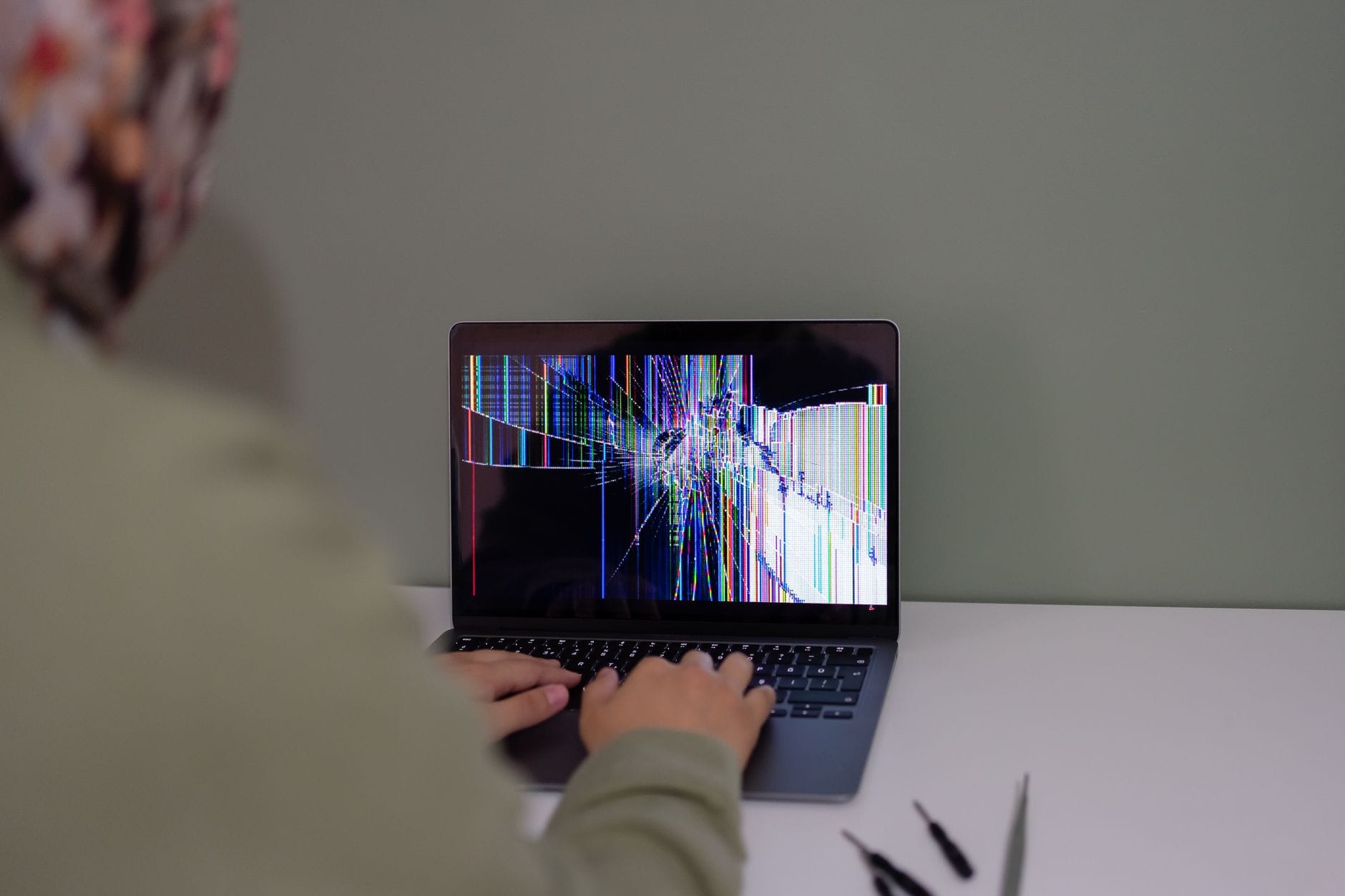

Krótka sytuacja wyjściowa: dlaczego to w ogóle jest problem
Gdy w laptopie Toshiba zaczyna dziać się coś dziwnego z obrazem, większość użytkowników z góry zakłada: „padła matryca”. Skoro problem widać na ekranie, to winny też musi być ekran – to dość naturalne uproszczenie, ale często fałszywe. W efekcie ktoś zamawia drogą matrycę, płaci za wymianę, a kłopot wraca po tygodniu, bo prawdziwym źródłem była taśma lub karta graficzna.
Matryce w laptopach Toshiba „umierają” zwykle na trzy sposoby: z wiekiem, przez przypadkowe uszkodzenie mechaniczne albo z powodu ukrytej wady (dotyczy to raczej pojedynczych serii). Starzenie objawia się zwykle spadkiem jasności, przebarwieniami podświetlenia i coraz większą liczbą martwych pikseli. Uszkodzenia mechaniczne to upadek, przytrzaśnięcie czegoś klapą, punktowy nacisk w plecaku – wtedy na ekranie pojawiają się charakterystyczne pęknięcia, „pajączki” i plamy.
Druga grupa usterek to problemy, które tylko wyglądają na uszkodzoną matrycę. Pionowe paski, migotanie przy poruszaniu klapą, zanikanie obrazu w konkretnym kącie otwarcia – to w praktyce dużo częściej kwestia taśmy sygnałowej, zawiasów albo karty graficznej. Tymczasem użytkownik szuka po frazie „objawy uszkodzonej matrycy Toshiba” i trafia na ogólny opis, który pasuje do jego przypadku tylko częściowo, po czym zleca nie tę naprawę, co trzeba.
Do tego dochodzi jeszcze czynnik ekonomiczny. Brak chłodnej diagnozy prowadzi do dwóch typowych scenariuszy:
- przepłacenie za wymianę matrycy, gdy wystarczyłaby tania wymiana taśmy lub regulacja zawiasów,
- pozbycie się laptopa jako „nieopłacalnego w naprawie”, podczas gdy realna, trafna naprawa zamykałaby się w rozsądnej kwocie.
Osobny problem pojawia się przy starszych modelach Toshiba Satellite czy Tecra. Koszt markowej matrycy bywa porównywalny z wartością całego sprzętu na rynku wtórnym, więc bez trzeźwej kalkulacji łatwo zainwestować w naprawę więcej, niż laptop jest wart. Z drugiej strony, w niektórych konfiguracjach (solidna obudowa, sprawny procesor, dysk SSD po modernizacji) wymiana matrycy ma sens i pozwala komfortowo pracować jeszcze przez kilka lat.
Jak zbudowana jest matryca w laptopie Toshiba i co może się zepsuć
Co kryje się za pojęciem „matryca”
Potocznie mówi się „matryca”, ale technicznie to kilka współpracujących ze sobą elementów. Panel w laptopie Toshiba to przede wszystkim:
- warstwa ciekłych kryształów (szkło LCD),
- polaryzatory i filtry,
- podświetlenie (świetlówki CCFL lub diody LED),
- sterująca elektronika złączona taśmami FFC i złączem LVDS/eDP.
Starsze laptopy Toshiba korzystają z matryc podświetlanych świetlówkami CCFL. W takich konstrukcjach, oprócz samego panelu, istnieje jeszcze osobny inwerter wysokiego napięcia – niewielka płytka generująca napięcie dla świetlówki. Awaria inwertera lub świetlówki daje objawy typu „obraz widoczny pod latarką”, migotanie czy różowa poświata przy starcie.
Nowsze konstrukcje, w tym większość modeli z ostatnich lat, korzystają z matryc LED. Tu inwerter jest zwykle zintegrowany z elektroniką matrycy lub płytą główną. Taki panel jest cieńszy, oszczędniejszy energetycznie i bardziej odporny na zużycie podświetlenia, ale dalej podatny na mechaniczne uszkodzenia szkła i złącz. Różne są też standardy złącz: klasyczny LVDS w wielu modelach Satellite, eDP w nowszych konstrukcjach, ze zróżnicowaną liczbą pinów i konfiguracją.
Pod hasłem „wymiana matrycy w laptopie Toshiba” często kryje się tak naprawdę wymiana całego kompletu panelu LCD z elektroniką i podświetleniem. montowany jest tylko sam „goły” panel bez metalowych prowadnic klapy, kamery czy maskownicy, które się przekłada ze starego ekranu.
Elementy wrażliwe na uszkodzenia
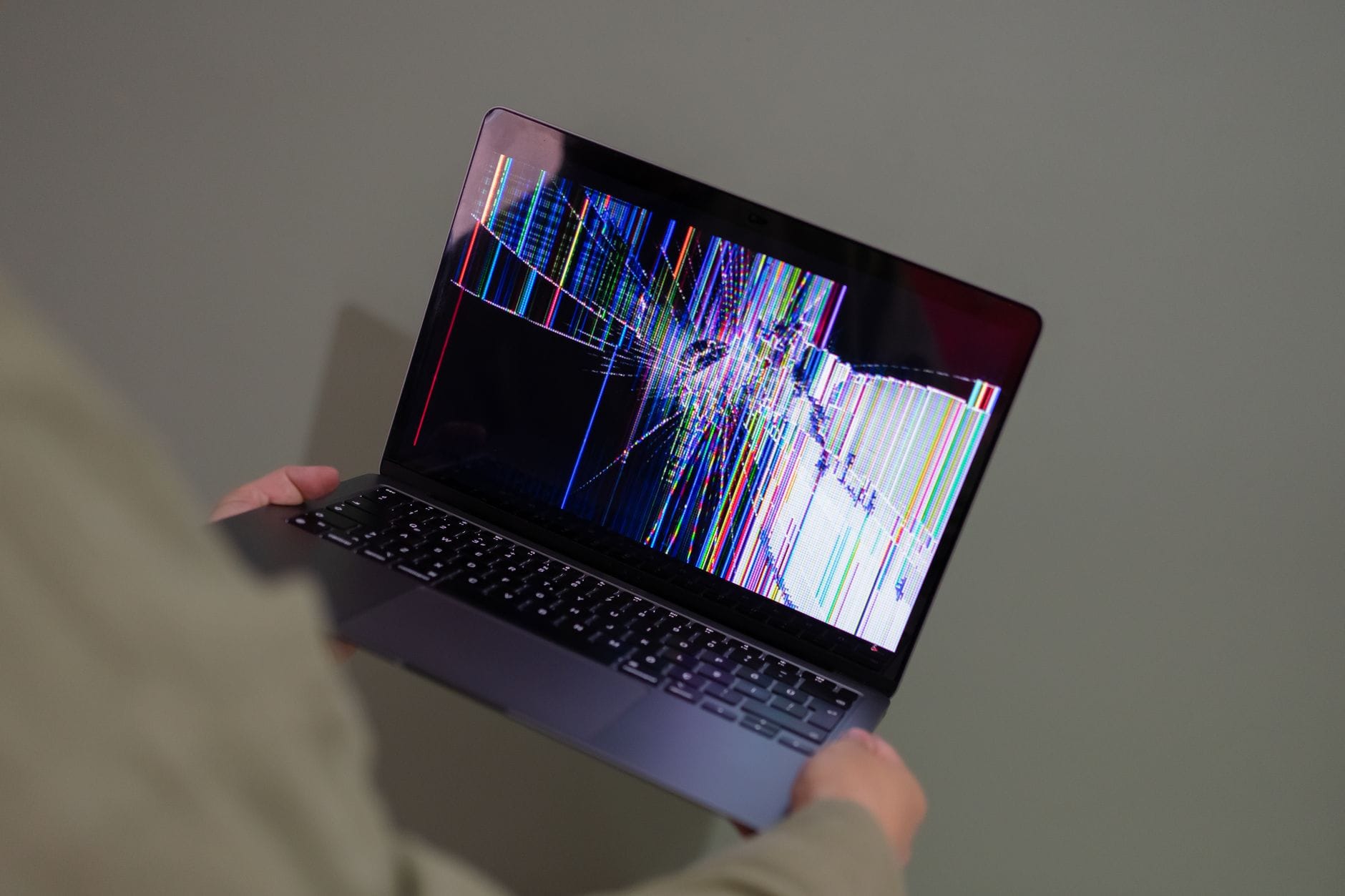
Najbardziej delikatną częścią matrycy jest szkło ciekłokrystaliczne wraz z polaryzatorami. Silny nacisk w jednym punkcie, nawet bez widocznego pęknięcia zewnętrznej szybki, może spowodować uszkodzenie struktury ciekłych kryształów. Efektem są charakterystyczne „plamy”, linie rozlewające się jak atrament albo „pajączki”. Te uszkodzenia są nieodwracalne – tu w grę wchodzi już wyłącznie wymiana.
Kolejna grupa to taśmy łączące. Z jednej strony jest taśma LVDS/eDP łącząca płytę główną z elektroniką matrycy, z drugiej – taśmy FFC wklejone na stałe w szkło matrycy, których praktycznie się nie naprawia. W Toshibach dość często problemem jest zużyta, zagięta lub częściowo przerwana taśma biegnąca przez zawias. Taka taśma pracuje przy każdym otwieraniu klapy, a po latach kable miedziane wewnątrz zaczynają pękać.
Podświetlenie i jego sterownik to osobny punkt zapalny. W matrycach CCFL starzeją się świetlówki, zakrzywia się kolorystyka (różowy lub żółty odcień), pojawia się migotanie. Z kolei w panelach LED padają albo same diody (najczęściej w postaci ciemniejszych obszarów), albo układ odpowiadający za zasilanie diod, co powoduje nagłe gaśnięcie podświetlenia przy zachowanym obrazie „w tle”.
Na końcu jest płyta główna i układ graficzny. Awaria GPU, uszkodzone pamięci karty graficznej lub problem w sekcji zasilania mogą powodować artefakty bardzo podobne do tych, które intuicyjnie przypisuje się matrycy: pionowe paski, przekłamane kolory, rozjechany obraz. Różnica polega na tym, że w przypadku GPU te same objawy widać na zewnętrznym monitorze, co jest kluczową wskazówką diagnostyczną.
Objawy uszkodzonej matrycy Toshiba, które naprawdę ją obciążają
Uszkodzenia mechaniczne: gdy ekran oberwał fizycznie
Jeśli laptop Toshiba spadł, został przytrzaśnięty, ktoś usiadł na torbie z komputerem lub w plecaku znalazł się twardy przedmiot przyciśnięty do klapy, pierwszym podejrzanym powinno być szkło LCD. Typowe objawy to:
- widoczne „pajączki” – sieć nieregularnych linii wychodzących z jednego punktu,
- kolorowe plamy przypominające rozlaną farbę, często w odcieniach fioletu, zieleni, czerni,
- czarne „wycieki” ciekłych kryształów, które narastają z czasem,
- obszary, gdzie obraz jest rozmazany, nieczytelny lub całkowicie martwy.
Takie uszkodzenia bardzo często nie idą w parze z pęknięciem zewnętrznej szyby (ramki ochronnej). Szybka może wyglądać idealnie, a wewnętrzne szkło LCD będzie popękane. Wielu użytkowników szuka wtedy „plamy na matrycy LCD jak naprawić” – w praktyce nie ma tu realnych metod domowej naprawy. Panel jest hermetycznie zgrzany; próba „dociskania” szkła lub grzania suszarką kończy się zwykle tylko pogorszeniem sytuacji.
W sytuacji, gdy na części ekranu pojawia się pajączek i plama, a reszta wygląda poprawnie, wspólną cechą jest to, że z czasem uszkodzony obszar ma tendencję do powiększania się. Mikro naprężenia, kolejne otwierania i zamykania klapy, delikatne wyginanie obudowy powodują, że pęknięcie „pracuje”. To wprost wskazuje na konieczność wymiany matrycy – dalsze czekanie tylko zwiększa ryzyko całkowitej utraty używalności ekranu.
Wyjątkiem jest pojedyncza kropka lub drobny „brud” widoczny na białym tle – to może być martwy piksel, drobny paproch pod polaryzatorem albo przebarwienie powstałe z wiekiem. Tutaj decyzja o wymianie zależy raczej od wrażliwości użytkownika. Dla niektórych jedna kropka jest nie do zaakceptowania, inni korzystają z takiego ekranu latami.
Dobrym uzupełnieniem będzie też materiał: Teamowy kalendarz bez bałaganu: praktyczne zasady dla pracy hybrydowej — warto go przejrzeć w kontekście powyższych wskazówek.
Problemy z podświetleniem i jasnością
Drugi zestaw objawów, które mocno obciążają samą matrycę, dotyczy podświetlenia. Typowa sytuacja: ekran nagle staje się czarny, ale przy silnym oświetleniu latarką z boku widać, że obraz wciąż się wyświetla. To prawie zawsze oznacza, że matryca „żyje” jako LCD (kryształy działają), ale coś jest nie tak z systemem podświetlenia.
W matrycach CCFL częste są objawy:
- krótkie rozbłyski podświetlenia przy włączaniu, po czym ekran robi się ciemny,
- migotanie obrazu przy zmianie jasności lub przy poruszaniu klapą,
- różowy zafarb przy uruchomieniu, który po chwili przechodzi w normalne kolory lub w ciemność.
Przy matrycach LED problem ma nieco inny charakter. Pojawiają się pasy jaśniejsze i ciemniejsze, widoczna „chmura” światła w jednym rogu, lub wyraźne niedoświetlenie jednej części ekranu. Zdarza się również nagłe i trwałe gaśnięcie podświetlenia bez poprzedzających symptomów – wtedy przestaje działać zasilanie listwy LED albo sam sterownik.
W tych przypadkach kluczowe jest rozróżnienie: czy problem da się powiązać z ruchem klapą, czy jest stały. Jeśli podświetlenie gaśnie lub miga przy konkretnym kącie otwarcia, często winną jest taśma matrycy (przerywa zasilanie LED). Natomiast stałe, powtarzalne objawy niezależne od ruchu klapą wskazują raczej na samą matrycę lub jej elektronikę. W niektórych starszych Toshiba Satellite z matrycami CCFL wymiana samej świetlówki jest technicznie możliwa, ale pracochłonna i mało opłacalna – serwisy częściej sugerują wymianę całego panelu.
Nietypowe zniekształcenia obrazu, które wskazują na matrycę
Następna grupa objawów to deformacje obrazu, które pojawiają się niezależnie od systemu operacyjnego i ustawień sterownika. Gdy pionowe lub poziome paski na ekranie laptopa są obecne zarówno w BIOS, jak i podczas wyświetlania logo Toshiba, rośnie prawdopodobieństwo, że problem leży po stronie matrycy lub taśmy.
Typowe wzorce to:
- pionowe pasy o stałej szerokości, biegnące od góry do dołu ekranu,
- poziome pasy na Stałej wysokości, zastępujące fragment obrazu,
- obszary ekranu, które są „rozlane”, jakby obraz został przesunięty lub powielony,
- nieruchome artefakty, które nie zmieniają się, gdy porusza się oknami na pulpicie.
Jeśli takie pasy są obecne od samego momentu włączenia laptopa Toshiba i nie znikają po zmianie rozdzielczości, odświeżania czy sterownika, wstępna diagnoza skłania się ku panelowi. Charakterystyczne jest też to, że w wielu przypadkach zmiana kąta otwarcia klapy minimalnie zmienia intensywność pasków – to skutek pracy taśmy i złącza, ale źródło objawu tkwi w samej matrycy lub w miejscu jej łączenia z taśmą FFC.
Wyjątek pojawia się przy uszkodzonej karcie graficznej: wtedy artefakty bywają dynamiczne, zmieniają się wraz z obciążeniem GPU, pojawiają się dodatkowe błędy kolorów, „śnieg” lub losowe figury geometryczne. Co istotne – te same objawy wówczas będą widoczne również na monitorze zewnętrznym. Gdy zniekształcenia występują wyłącznie na wbudowanym panelu Toshiby, a zewnętrzny ekran jest idealny, statystyka przemawia raczej za uszkodzeniem matrycy lub taśmy sygnałowej.
Objawy, które łatwo pomylić z uszkodzoną matrycą (a problem leży gdzie indziej)
Taśma matrycy i zawiasy: klasyk w laptopach Toshiba
W Toshibach, szczególnie tych z serii Satellite, taśma matrycy pracuje przy każdym otwarciu i zamknięciu klapy. Po latach izolacja się wyrabia, przewody wewnątrz pękają, a zawiasy potrafią się przycinać i przenosić dodatkowe naprężenia na wiązkę kabli. Objawy są wtedy bardzo podobne do uszkodzonej matrycy, ale zachowują się w charakterystyczny sposób.
Najczęstsze sygnały, że podejrzana jest taśma lub zawiasy:
- obraz znika lub pojawiają się kolorowe pasy tylko przy konkretnym ustawieniu klapy,
- delikatne poruszenie ekranem powoduje migotanie lub chwilowe czernienie ekranu,
- podświetlenie przerywa przy lekkim dociskaniu ramki w okolicach zawiasów,
- problem narastał stopniowo – od sporadycznych mignięć do coraz częstszych zanikań.
Problemy z układem graficznym i pamięcią RAM
Druga grupa mylących objawów to usterki, które wyglądają „jak matryca”, a wychodzą z GPU lub pamięci. Tutaj sama szybka LCD jest niewinna, a wymiana panelu niczego nie poprawi.
Typowe sygnały kłopotów z układem graficznym w Toshibach:
- artefakty (paski, kratka, „śnieg”) pojawiają się już na etapie logo Toshiba,
- te same zniekształcenia są widoczne na zewnętrznym monitorze podłączonym przez HDMI/VGA,
- obraz potrafi „wrócić do normy” po kilku minutach od ostudzenia laptopa, by znów się psuć przy obciążeniu,
- po wystartowaniu systemu pojawia się błąd sterownika grafiki lub samoczynne restarty.
Jeśli po podłączeniu drugiego monitora paski i plamy powielają się 1:1, nie ma sensu szukać winy w matrycy. Leczenie takiej usterki sprowadza się do diagnozy płyty głównej: od prostych rzeczy (czyszczenie układu chłodzenia, wymiana pasty) po naprawy BGA, a w skrajnym wariancie wymianę całej płyty.
Drugim źródłem „dziwnego” obrazu bywa pamięć RAM. Przy uszkodzonych modułach czasem widać:
- losowe piksele w niestandardowych kolorach, pojawiające się w różnych miejscach ekranu,
- nagle zastygający obraz, po czym czarny ekran lub restart,
- artefakty, które znikają po wyjęciu jednej kości RAM i pracy tylko na drugiej.
Ramka diagnostyczna jest prosta: jeśli po zamianie modułów pamięci miejscami, ich wyjęciu lub uruchomieniu laptopa tylko na jednym module objawy się zmieniają lub całkowicie znikają, raczej nie ma sensu dotykać matrycy.
Oprogramowanie, sterowniki i ustawienia obrazu
Część „usterek matrycy” okazuje się błahym problemem z konfiguracją systemu. Brzmi trywialnie, ale w praktyce co jakiś czas ktoś zgłasza „zbyt ciemną matrycę w Toshibie”, a okazuje się, że winny jest tryb oszczędzania energii lub nietrafione ustawienie kolorów.
Warto przejrzeć kilka punktów, zanim zacznie się rozkręcać obudowę:
- Jasność i plan zasilania: w Windows jasność potrafi być ustawiona osobno dla zasilania z baterii i zasilacza. Zdarza się, że na zasilaczu wszystko wygląda dobrze, a po odpięciu ładowarki ekran robi się niemal czarny – to nie wada matrycy, tylko agresywne oszczędzanie energii.
- Ustawienia grafiki Intel / AMD / NVIDIA: przesadna korekcja gamma, kontrastu lub filtrów (np. „Night Light”, „Eye Care”) daje efekt wyblakłych kolorów, żółtej poświaty albo „mlecznego” czerni. Jeśli po przywróceniu domyślnych ustawień obraz wraca do normy, matryca jest w porządku.
- Skalowanie i rozdzielczość: nieprawidłowa rozdzielczość (inna niż natywna panelu) może powodować rozmycie, „schodki” na czcionkach i ikonkach. To nie zużycie matrycy, tylko interpolacja obrazu.
Dodatkowo błędny lub uszkodzony sterownik karty graficznej potrafi produkować pasy, migotanie albo chwilowe zaniki obrazu. Jeśli po rozruchu w trybie awaryjnym (bez załadowanego sterownika) obraz jest stabilny i czysty, a problemy zaczynają się po instalacji drivera, nie ma powodu wymieniać panelu LCD.
Zasilacz, bateria i sekcja zasilania
Jest jeszcze grupa objawów, które w ogóle nie wynikają z „części obrazowej” laptopa. Nierówne zasilanie, uszkodzona bateria lub wtyk zasilacza potrafią dawać skutki, które laik interpretuje jako awarię ekranu.
Sygnały typowe dla kłopotów z zasilaniem:
- ekran przygasa lub rozjaśnia się przy lekkim poruszeniu wtyczką zasilacza,
- laptop losowo gaśnie razem z ekranem, choć bateria wydaje się naładowana,
- podczas dużego obciążenia (gra, film 4K) obraz przelotnie miga, ale nie widać pasków ani plam.
W wielu Toshibach sterownik zarządzania energią przy ograniczeniu mocy zasilacza jako pierwszy „przycina” podświetlenie matrycy, zanim wyłączy inne komponenty. Użytkownik widzi więc głównie zmianę jasności i naturalnie kieruje oskarżenia w stronę panelu. Sprawdzenie laptopa na oryginalnym, pewnym zasilaczu i ze sprawną baterią często rozwiewa wątpliwości.
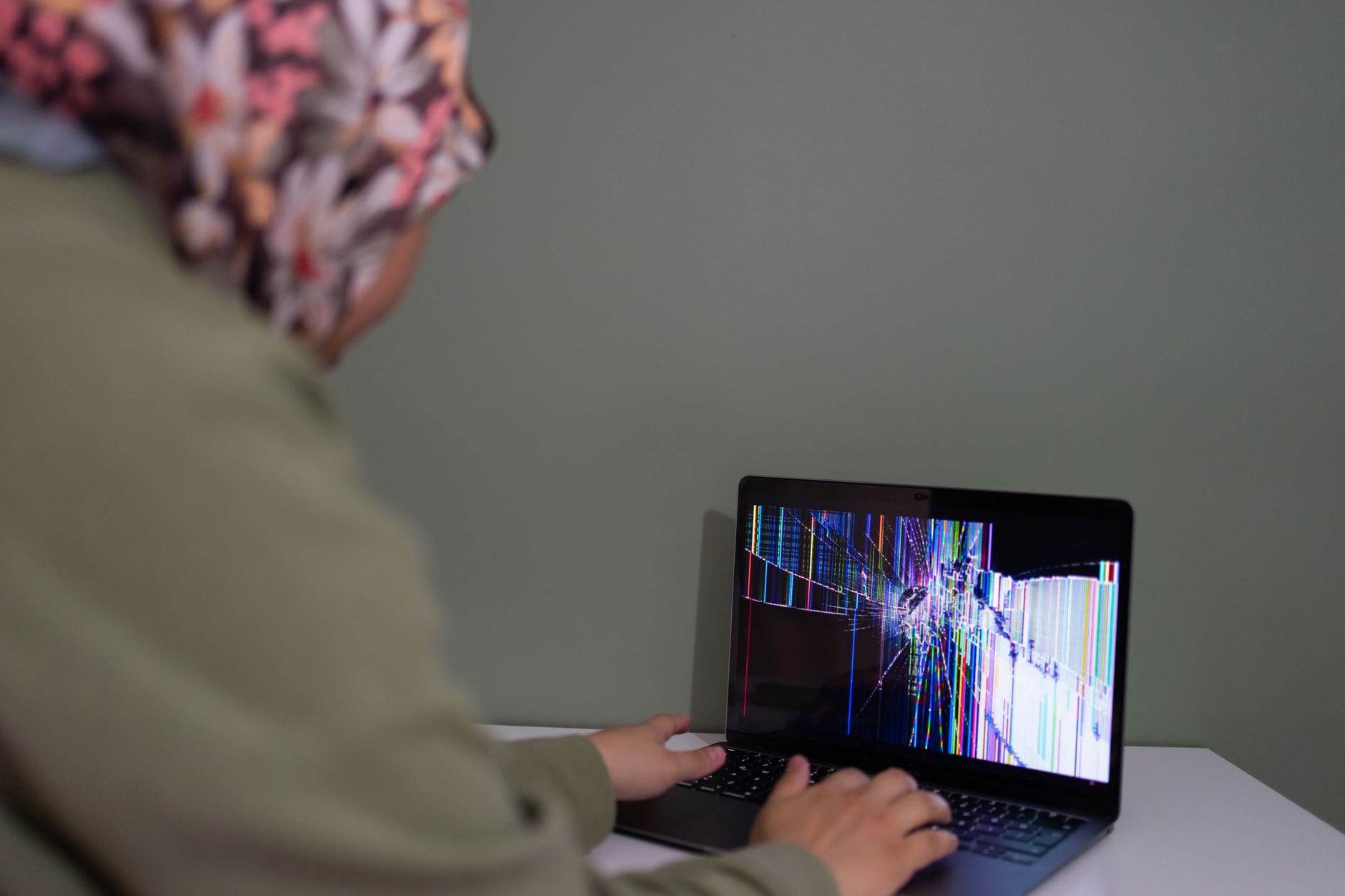
Prosty test diagnostyczny w domu: krok po kroku
1. Sprawdzenie na zewnętrznym monitorze
Najczystszy test rozdzielający „matryca czy reszta” to podłączenie drugiego ekranu. Dotyczy to niemal wszystkich Toshib – czy to przez HDMI, VGA, czy DisplayPort.
Kolejność działań jest prosta:
- Wyłącz laptopa i podłącz przewód do zewnętrznego monitora lub telewizora.
- Włącz laptopa i wejdź do BIOS-u (zwykle klawisz F2 lub F12 przy starcie, zależnie od modelu).
- Sprawdź, czy logo startowe oraz ekran BIOS pojawiają się poprawnie na zewnętrznym wyświetlaczu.
Możliwe scenariusze są w praktyce trzy:
- Na zewnętrznym monitorze obraz jest idealny, a na wbudowanej matrycy widać paski/plamy: główny podejrzany to panel LCD lub taśma.
- Na obu ekranach widać identyczne artefakty: problem tkwi w GPU, pamięci lub płycie głównej – matryca jest raczej w porządku.
- Zewnętrzny monitor w ogóle nie reaguje: trzeba dodać jeszcze jedną zmienną do równania – możliwe uszkodzenie portu wyjściowego lub błędne przełączanie trybu wyświetlania (klawisze Fn + F5/F8 w Toshibach).
W praktyce wystarcza kilkuminutowa obserwacja – jeśli wbudowany ekran „świruje”, a zewnętrzny przez ten sam czas jest całkowicie stabilny, prawdopodobieństwo uszkodzenia samej matrycy rośnie znacząco.
2. Test w BIOS-ie i przed załadowaniem systemu
Drugi krok to odseparowanie sprzętu od oprogramowania. BIOS jest tu dobrym narzędziem, bo nie korzysta ze sterowników Windows ani dodatkowych programów.
- Uruchom laptop Toshiba i wciśnij odpowiedni klawisz (zwykle F2), aby wejść do BIOS-u.
- Pozostaw laptopa na ekranie konfiguracji na kilka–kilkanaście minut.
- Obserwuj, czy paski, migotanie lub plamy pojawiają się już na tym etapie.
Jeśli obraz w BIOS-ie jest idealny, a problemy zaczynają się dopiero po załadowaniu systemu, w pierwszej kolejności trzeba przejrzeć sterowniki, ustawienia grafiki i ewentualne programy „ulepszające obraz”. Odwrotna sytuacja – artefakty obecne od samego początku, jeszcze przed startem Windows – wskazuje na fizyczny problem: matryca, taśma, GPU lub płyta główna.
Doświadczone serwisy, takie jak Serwis Toshiba Katowice Naprawa Satellite Matryce Klawiatury, zawsze zaczynają od rozdzielenia trzech kwestii: czy faktycznie uszkodzona jest matryca, czy coś w torze sygnału, oraz czy naprawa w danym konkretnym modelu ma ekonomiczny sens dla użytkownika. Ten sposób myślenia da się w uproszczonej formie zastosować również w domu.
3. Test „zawiasów” – delikatne poruszanie klapą
Klasyczne sprawdzenie, czy nie cierpi taśma matrycy. Nie wymaga żadnych narzędzi, ale wymaga opanowania – szarpanie klapą potrafi dobić już nadwyrężone zawiasy.
- Ustaw laptop na stabilnej powierzchni, najlepiej na biurku.
- Otwórz klapę do typowego kąta roboczego (ok. 90–110 stopni).
- Bardzo powoli odchylaj ekran do tyłu i do przodu, obserwując reakcję obrazu.
Interpretacja bywa dość czytelna:
- Obraz znika, migocze lub pokazuje pasy przy konkretnym kącie otwarcia: mocne podejrzenie na taśmę lub sam zawias, niekoniecznie na panel.
- Zmiana kąta nie ma żadnego wpływu na widoczne paski, plamy czy „pajączki”: bardziej przemawia to za uszkodzeniem samej matrycy.
Częsty scenariusz serwisowy: klient pokazuje laptopa Toshiba, w którym obraz zanika przy uchyleniu klapy „prawie na płasko”. W 8–9 przypadkach na 10 winna jest taśma w przelocie przez zawias. Sam panel po podłączeniu na stole do innej płyty głównej działa bez zarzutu.
4. Próba na minimalnej konfiguracji (RAM, dysk, peryferia)
Jeśli objawy są nietypowe, warto uprościć środowisko pracy laptopa. Chodzi o to, by wykluczyć inne źródła niestabilności niż ekran.
Podstawowy zestaw czynności obejmuje:
- wyjęcie dodatkowych modułów RAM i pozostawienie tylko jednego (lub zamianę kości miejscami),
- odłączenie wszystkich urządzeń USB, kart pamięci i ewentualnych akcesoriów,
- w razie potrzeby odłączenie dysku i uruchomienie laptopa np. z pendrive’a z prostym systemem live.
Jeżeli po takich zabiegach obraz wciąż ma te same plamy, paski czy lokalne „martwe” strefy, źródło problemu jest raczej lokalne (panel, taśma) niż ogólnosystemowe. Z kolei jeśli po wyjęciu jednej z kości RAM nagle znikają dziwne artefakty, lepiej skupić się na pamięci niż na matrycy.
5. Prosty test podświetlenia z latarką
Gdy ekran wydaje się „martwy”, ale laptop reaguje (słychać dźwięki startu Windows, wiatrak pracuje, diody świecą), przydaje się test latarką. Pozwala rozdzielić problem podświetlenia od braku obrazu jako takiego.
- Włącz laptopa i poczekaj chwilę, aż system się uruchomi (lub wejdź do BIOS-u).
- Skieruj mocniejsze źródło światła (np. latarkę z telefonu) na środek ekranu pod kątem.
- Szukaj „cienia” obrazu – zarysów ikon, tekstu, okien.
Jeżeli przy oświetleniu z boku można dostrzec zarys pulpitu lub napisów BIOS, panel LCD sam w sobie działa. W takim scenariuszu:
- problem dotyczy podświetlenia (listwa LED, świetlówka) lub układu zasilającego podświetlenie,
- taśma matrycy również może odcinać zasilanie LED, choć sygnał obrazu przechodzi poprawnie.
Brak jakiegokolwiek „cienia” obrazu przy wyraźnej pracy laptopa oznacza coś poważniejszego: brak sygnału do matrycy, uszkodzenie samej elektroniki panelu albo poważną usterkę GPU lub płyty. Wtedy testy zewnętrznym monitorem i w BIOS-ie są kluczowe, zanim ktokolwiek zacznie zamawiać nową matrycę.
6. Obserwacja w czasie: czy objawy się zmieniają?
Diagnozując, dobrze jest spojrzeć nie tylko na „stan na dziś”, ale też na historię. Wbrew pozorom to nie jest detal – często przesądza o opłacalności naprawy.
Przydatne pytania, które warto sobie zadać:
- Czy problemy pojawiły się nagle (jedno zdarzenie – upadek, przytrzaśnięcie klapy), czy narastały powoli?
- Czy obraz był kiedyś idealny, a później pojawiły się pojedyncze paski/plamy, które miesiącami się nie zmieniają, czy może „rozlewają się” z tygodnia na tydzień?
- Czy laptop często pracuje w wysokiej temperaturze (gry, słaba wentylacja), co mocno obciąża GPU?
Stała, niezmieniająca się od dawna pojedyncza plamka lub cienki pasek to zwykle lokalne uszkodzenie, z którym można dać sobie radę latami. Natomiast „wędrujące” plamy, rosnący pajączek lub coraz szersze pasy zapowiadają konieczność wymiany panelu – i to raczej prędzej niż później, jeśli laptop ma być faktycznie używalny.
7. Kiedy test domowy nie wystarcza
Nawet przy starannej diagnostyce w domu pojawiają się przypadki graniczne. Na przykład:
- paski pojawiają się na matrycy, ale zewnętrzny monitor czasem też „mrugnie”,
- przy ruszaniu klapą zmienia się jednocześnie jasność i liczba artefaktów,
- po dłuższej pracy laptop zaczyna wyświetlać śmieci na obu ekranach, ale po ostygnięciu wraca do normy.
Takie objawy wskazują na kombinację problemów: lekko zużytą taśmę plus przegrzewające się GPU, matrycę z początkowymi uszkodzeniami plus niestabilne zasilanie itp. Bez pomiarów, podmiany części na sprawne i doświadczenia serwisowego trudno wtedy o uczciwą, wiarygodną diagnozę. W takich sytuacjach lepiej potraktować wszystkie domowe testy jako wstępne rozeznanie, a nie ostateczny werdykt co do sensowności wymiany matrycy.
Kiedy naprawa matrycy w Toshibie ma sens ekonomiczny
Rocznik laptopa i jego realna wartość
Najczęściej pierwszy błąd po zobaczeniu pękniętej matrycy to założenie: „skoro laptop działa, wystarczy wymienić ekran i będzie jak nowy”. Rzeczywistość bywa mniej wygodna. Kluczowe są wiek urządzenia i jego obecna wartość rynkowa.
Przydatna, choć uproszczona zasada: jeśli szacunkowy koszt naprawy przekracza mniej więcej połowę wartości sprawnej, używanej Toshiby tego samego typu, zaczyna się obszar dyskusyjny. Wyjątkiem są modele biznesowe lub mocniejsze konfiguracje (np. dedykowana grafika, sensowny procesor, SSD), które nawet po kilku latach mają jeszcze co zaoferować.
Inaczej wygląda sytuacja w przypadku budżetowego Satelite sprzed dekady, a inaczej kilkuletniej serii Tecra czy Portege. Pierwszy zwykle nie „udźwignie” kosztu nowego panelu, drugi może być jeszcze dobrą bazą do sensownej naprawy, zwłaszcza gdy reszta komponentów działa bez zarzutu.
Dostępność części – oryginał, zamiennik czy „refurb”
Kolejny czynnik to dostępność matryc pod konkretny model. W Toshibach, zwłaszcza tych nowszych, często da się zastosować panel zamienny tego samego typu (LED, rozdzielczość, złącze 30/40 pin), niekoniecznie z logiem producenta. Ceny wtedy pozostają rozsądne.
Sytuacja zmienia się, gdy:
- panel ma niestandardowe parametry (dotyk, nietypowe podświetlenie, rzadkie złącze),
- stosowany jest błyszczący ekran o specyficznym mocowaniu,
- dany model występował w małej liczbie sztuk i części są po prostu rzadkie.
W takich przypadkach serwisy często sięgają po matryce używane lub regenerowane (tzw. refurb). Da się je eksploatować, ale wypada uczciwie przyznać: ryzyko drobnych defektów (delikatne przebarwienia, mikro-ryski widoczne pod światło) jest wyższe niż w egzemplarzu fabrycznie nowym.
Jeśli sprzęt ma służyć stricte do biura czy nauki, drobny minus estetyczny może być akceptowalny w zamian za niższą cenę. Jeżeli jednak użytkownik wymaga idealnej jakości obrazu (grafika, fotografia), kompromisy na matrycy rzadko kończą się satysfakcją.
Rodzaj uszkodzenia a koszty i trwałość naprawy
Pod pojęciem „naprawa matrycy” często wrzuca się kilka zupełnie różnych procedur. Z punktu widzenia opłacalności dobrze je odróżnić:
- Wymiana kompletnego panelu LCD – najczęstsze i najbardziej przewidywalne rozwiązanie. Koszt zależy od klasy i typu ekranu, ale efekt jest zazwyczaj stabilny. Jeśli reszta laptopa jest w dobrym stanie, to najczęściej jedyny sensowny kierunek.
- Wymiana taśmy matrycy – zwykle tańsza niż nowy panel. Ma sens, gdy testy wyraźnie wskazują na problem przy poruszaniu klapą. Typowy scenariusz: martwy obraz pod konkretnym kątem, brak fizycznych pęknięć na ekranie.
- „Reanimacja” elektroniki matrycy (dociskanie, dogrzewanie, poprawianie połączeń) – rozwiązanie krótkoterminowe, bardziej eksperyment niż pełnoprawna naprawa. Stosowane bywa jako test lub tymczasowa ulga, ale nie ma co liczyć na wieloletnią stabilność.
- Naprawa podświetlenia (układ zasilający LED, inwerter w starszych modelach) – opłacalna głównie w Toshibach z lepszej półki lub przy ogólnie dobrym stanie sprzętu. Czasem różnica w cenie między „grzebaniem” w podświetleniu a wymianą całego panelu jest mniejsza, niż się zakłada.
Im bardziej ingerencja przypomina „precyzyjne dłubanie” na poziomie elektroniki, tym wyższe ryzyko, że coś wróci za kilka miesięcy. To nie zawsze wina serwisu, po prostu panel ma już swoje lata, a naprawa działa na granicy jego żywotności.
Ryzyko „doposażania” starej platformy
Częsty dylemat: użytkownik ma kilkuletnią Toshibę z pękniętą matrycą, ale jednocześnie planuje wymianę dysku na SSD, dołożenie RAM, może nową baterię. W teorii powstaje całkiem sprawne narzędzie do codziennej pracy. W praktyce warto przeanalizować, czy nie powstaje „złoty truposz” – sprzęt, w który włożono sporo pieniędzy, a i tak za chwilę wyskoczy kolejny duży wydatek.
Jeżeli:
- płyta główna ma historię przegrzewania (typowe dla niektórych serii z dedykowaną grafiką),
- zawiasy są już luźne, a obudowa przy nich popękana,
- porty USB lub audio mają luzy albo okresowe zaniki,
dokładanie kosztu matrycy może tylko przesunąć w czasie nieunikniony koniec. Takie inwestycje mają sens głównie wtedy, gdy ogólny stan konstrukcji jest solidny, a GPU i płyta nigdy nie sygnalizowały problemów (brak artefaktów na zewnętrznym monitorze, stabilna praca w obciążeniu).
Typowe scenariusze decyzyjne – kiedy naprawiać, a kiedy odpuścić
Uszkodzenie mechaniczne po upadku lub przygnieceniu
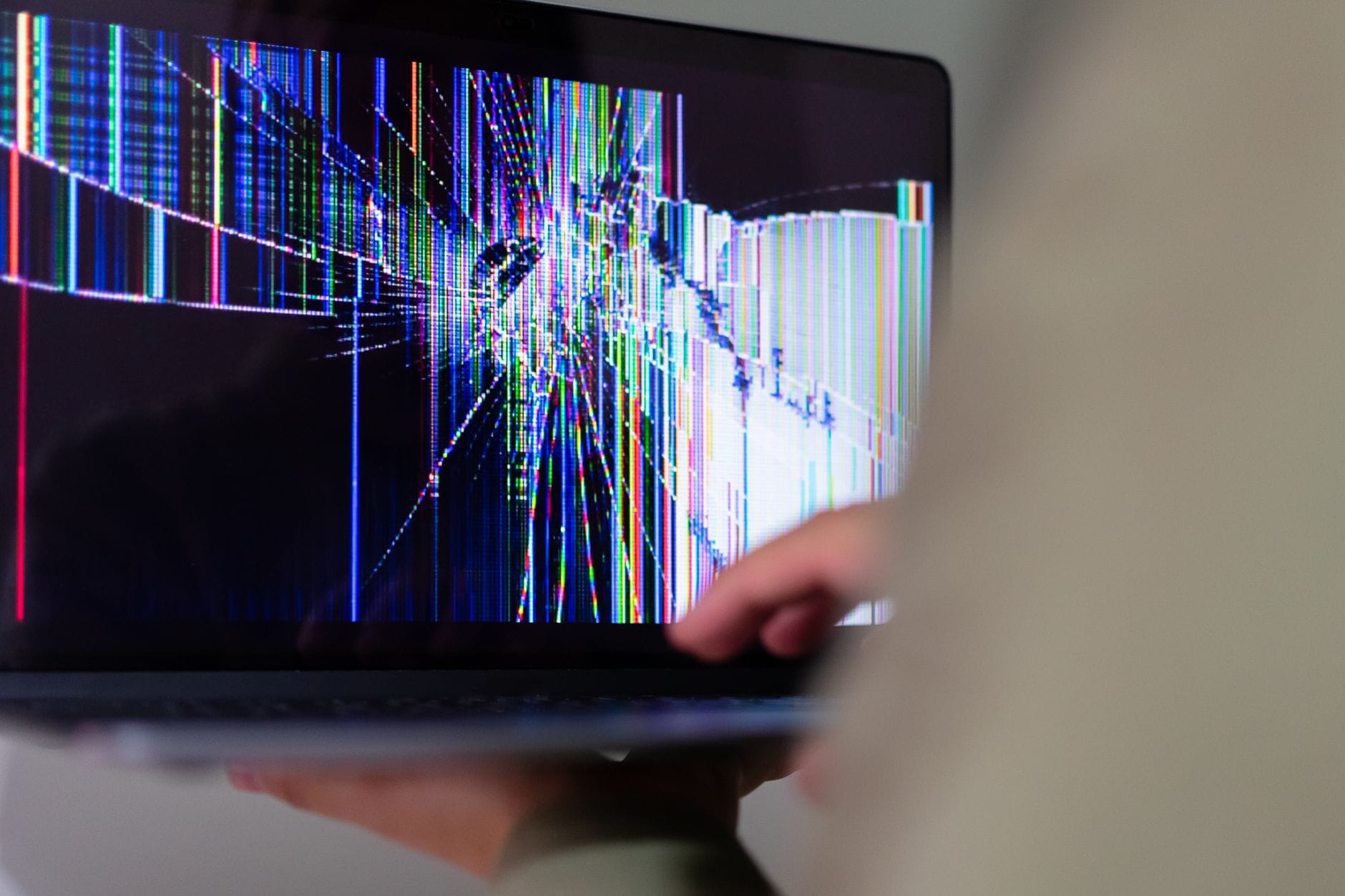
Najbardziej oczywista sytuacja: widoczne pęknięcie, „pająk” na ekranie, kolorowe plamy rozchodzące się od punktu uderzenia. Laptop poza tym uruchamia się i działa przewidywalnie, zewnętrzny monitor pokazuje poprawny obraz.
Co zwykle wynika z praktyki:
- Jeśli laptop ma sensowne podzespoły (przynajmniej procesor z kilku ostatnich generacji, SSD, używalne 8 GB RAM lub możliwość łatwej rozbudowy) – wymiana matrycy najczęściej jest opłacalna.
- Jeśli to bardzo stary model, który już się dławi przy prostych zadaniach, a matryca kosztuje więcej niż prosty używany laptop w lepszym stanie – lepiej rozważyć migrację danych na inne urządzenie.
Jest też drobny haczyk: przy mocnym uderzeniu lub skręceniu klapy potrafią ucierpieć zawiasy i obudowa. Jeżeli ramka wokół matrycy jest popękana, a zawiasy chodzą z wyraźnym luzem lub „strzelają” przy otwieraniu, sama wymiana panelu może nie wystarczyć. Do kosztu matrycy dochodzą elementy obudowy, a to często przeważa szalę na niekorzyść naprawy.
Postępujące pasy, przebarwienia i „rozlewająca się” matryca
Tu sytuacja jest mniej zero-jedynkowa. Obraz początkowo ma delikatny pasek, który powoli się poszerza, albo szarą plamę widoczną najlepiej na jasnym tle. Z czasem takie defekty zajmują coraz większą część ekranu.
Z punktu widzenia portfela i komfortu pracy:
- jeśli plama/pasek jest niewielka i od wielu miesięcy nie zmienia rozmiaru – da się z tym żyć, choć jest to kompromis,
- jeżeli defekt wyraźnie rośnie, a laptop jest używany zawodowo (np. do pisania, analiz, pracy z dokumentami) – wymiana matrycy bywa jedyną opcją, żeby nie irytować się codziennie.
Przy tego typu uszkodzeniach rzadko pomaga cokolwiek poza wymianą panelu. Wszelkie „naprawy punktowe” (doginanie, podkładki przy ramce) czasami potrafią na chwilę zmniejszyć objawy, ale to półśrodki – reklamację samemu sobie składa się za kilka tygodni.
Artefakty przy obciążeniu i przegrzewaniu
Charakterystyczny przypadek dla części Toshib z dedykowanym układem graficznym: w lekkich zadaniach obraz jest poprawny, przy obciążeniu (gry, filmy w wysokiej rozdzielczości, renderowanie) pojawiają się dziwne artefakty – kolorowe szachownice, losowe piksele, zrywający się obraz.
Jeżeli zewnętrzny monitor pokazuje te same śmieci, a objawy znikają dopiero po obniżeniu obciążenia i temperatury, problem leży po stronie GPU lub zasilania, nie matrycy. Wymiana panelu w takim scenariuszu jest klasycznym przykładem nietrafionej inwestycji – nowy ekran pokaże ten sam uszkodzony sygnał.
Rozsądna kolejność działań w takim układzie to:
- dokładne czyszczenie układu chłodzenia, wymiana pasty i termopadów,
- monitorowanie temperatur podczas obciążenia (prosty soft typu HWMonitor, AIDA, itp.),
- test na zewnętrznym monitorze po serwisie chłodzenia.
Dopiero jeśli przy stabilnych, rozsądnych temperaturach artefakty nadal występują, można rozważać głębszą ingerencję w GPU lub płytę główną. Wtedy jednak rozmowa dotyczy już sensowności naprawy notebooka jako całości, a nie tylko wymiany matrycy.
Niewielkie wady obrazu a komfort pracy
Z punktu widzenia serwisu wiele zgłoszeń dotyczy usterek, które technicznie „są”, ale nie muszą od razu prowadzić do wymiany panelu. Chodzi m.in. o:
- pojedyncze martwe piksele w mało uciążliwych miejscach,
- delikatne „przebicie” podświetlenia przy krawędziach (jasne aureole na czarnym tle),
- subtelne różnice w odcieniach na dużych jednolitych powierzchniach.
Jeżeli laptop służy do internetu, poczty i prostych dokumentów, a użytkownik zauważa defekt tylko wtedy, gdy się na niego poluje na ciemnym tle – wydatek na nową matrycę często jest przerostem formy nad treścią. Co innego, jeśli praca polega na obróbce zdjęć lub wideo, a każda nieliniowość w obrazie wpływa na efekt końcowy. Wtedy można rozważyć wymianę, ale czasem lepsza jest inwestycja w dobrej klasy monitor zewnętrzny i używanie Toshiby głównie jako „stacji bazowej”.
Na co uważać przy wymianie matrycy w praktyce
Zgodność panelu – nie tylko rozdzielczość i przekątna
Dobierając matrycę do Toshiby, nie wystarczy kierować się hasłem „15,6 cala, Full HD, LED”. Istotne są także:
- rodzaj złącza (30-pin eDP, 40-pin LVDS itd.),
- fizyczne mocowania (śruby po bokach, uchwyty u góry/dole),
- orientacja i położenie gniazda (z lewej/prawej strony, u dołu/u góry),
- zgodność napięć zasilania podświetlenia oraz sygnałów sterujących.
Wiele Toshib toleruje panele zamienne o innej marce, ale o tych samych parametrach elektrycznych i mechanicznym układzie. Natomiast eksperymenty typu „na aukcji ktoś napisał, że pasuje do Toshiby, to spróbuję” mogą skończyć się czarnym ekranem lub, w skrajnych przypadkach, uszkodzeniem nowej matrycy już przy pierwszym uruchomieniu.
Ryzyko uszkodzenia taśmy i zawiasów przy amatorskim montażu
Sam proces wymiany panelu nie jest ekstremalnie skomplikowany, ale ma kilka miejsc, gdzie brak doświadczenia mści się bardzo szybko:
Na koniec warto zerknąć również na: Ekran miga przy poruszaniu klapą: najczęstszy winowajca i naprawa — to dobre domknięcie tematu.
- zbyt energiczne odginanie ramki ekranu potrafi ją popękać lub wyłamać zaczepy,
- ciągnięcie za taśmę przy odpinaniu z gniazda zamiast delikatnego wysunięcia wtyku może ją uszkodzić,
- niewłaściwe prowadzenie przewodów podczas składania klapy kończy się ich przycinaniem przy zawiasach.
Czasem wygląda to tak: użytkownik kupuje nową matrycę, sam ją montuje, po czym zgłasza, że obraz znika przy otwieraniu klapy. Panel jest sprawny, ale nadwyrężona przy montażu taśma lub źle ułożony przewód w zawiasie sprawiają, że „nowa” matryca zachowuje się jak uszkodzona. Z punktu widzenia kosztów wyszło drożej niż w serwisie, bo do ceny ekranu dochodzi teraz taśma i dodatkowa robocizna.
Zabezpieczenie przed powrotem usterki
Nawet przy poprawnej wymianie ekranu można ograniczyć ryzyko powtórki problemu, zwłaszcza w Toshibach, które często są przenoszone lub używane „na kolanie”.
Przydatne nawyki:
- transport w etui lub torbie z realną amortyzacją, nie tylko cienkim materiałem,
- unikanie podnoszenia laptopa za otwarty ekran (niestety częsta praktyka),
- zamykanie klapy bez dociskania jednego narożnika – nacisk powinien być w miarę równomierny,
- regularne czyszczenie układu chłodzenia, żeby uniknąć przegrzewania GPU, które pośrednio obciąża także sekcję zasilania matrycy.
Nie są to „magiczne” zabezpieczenia, ale potrafią wydłużyć bezproblemową pracę nowej matrycy o lata, zamiast miesięcy. Szczególnie w starszych Toshibach, gdzie materiał obudowy i zawiasy mają już swój przebieg.
Najczęściej zadawane pytania (FAQ)
Jakie są typowe objawy uszkodzonej matrycy w laptopie Toshiba?
Najczęstsze objawy faktycznie wskazujące na uszkodzenie matrycy to: widoczne „pajączki”, kolorowe plamy jak rozlana farba, czarne wycieki ciekłych kryształów, martwe lub rozmazane obszary ekranu. Często pojawiają się po uderzeniu, przytrzaśnięciu klapy lub nacisku w torbie.
Drugą grupą objawów są problemy z podświetleniem: ekran nagle robi się bardzo ciemny (ale pod latarką widać obraz), pojawia się migotanie, nierówna jasność lub różowa/żółta poświata przy uruchamianiu. To zwykle kwestia podświetlenia (świetlówki/LED) albo jego sterownika w samej matrycy.
Jak odróżnić uszkodzoną matrycę Toshiba od uszkodzonej taśmy lub karty graficznej?
Najprostszy test to podłączenie zewnętrznego monitora. Jeśli na zewnętrznym ekranie obraz jest idealny, a na matrycy laptopa widać paski, plamy, zaniki obrazu lub migotanie przy ruszaniu klapą, problem zwykle leży w matrycy albo taśmie. Gdy te same artefakty pojawiają się również na monitorze zewnętrznym, podejrzana jest karta graficzna lub płyta główna.
Typowy sygnał zużytej taśmy to: obraz znika lub pojawiają się pionowe paski przy określonym kącie odchylenia klapy, a po jej poruszeniu „wraca do normy”. Uszkodzona matryca daje objawy stałe lub stopniowo się pogarszające, niezależnie od położenia ekranu.
Czy pionowe paski na ekranie Toshiba zawsze oznaczają uszkodzoną matrycę?
Nie zawsze. Pionowe paski mogą pochodzić zarówno z matrycy, jak i z taśmy sygnałowej, a nawet z układu graficznego. Jeżeli paski zmieniają się lub znikają po poruszeniu klapą, najczęściej winna jest taśma biegnąca przez zawias. Gdy są obecne cały czas, od włączenia do wyłączenia, i nie reagują na ruch klapy, sprawa jest mniej oczywista.
Jeżeli te same paski pojawiają się na monitorze zewnętrznym, źródłem problemu jest grafika lub płyta główna. Jeśli monitor zewnętrzny działa bez zarzutu, a obraz na wbudowanym ekranie jest trwale zniekształcony, częściej chodzi o samą matrycę lub jej elektronikę.
Kiedy opłaca się wymiana matrycy w starszym laptopie Toshiba Satellite lub Tecra?
Ekonomicznie ma to sens wtedy, gdy: laptop ma nadal wydajny procesor, został odświeżony (np. dysk SSD, wystarczająca ilość RAM), obudowa i zawiasy są w dobrym stanie, a cały sprzęt spełnia Twoje wymagania. W takiej sytuacji nowa matryca może dać kilka dodatkowych lat komfortowej pracy.
Jeżeli koszt dobrej, markowej matrycy z robocizną zbliża się do ceny podobnego używanego laptopa w dobrym stanie, decyzja jest mniej oczywista. Wtedy warto porównać realne oferty na rynku wtórnym i policzyć, czy inwestowanie w naprawę leciwego sprzętu nie pochłonie więcej niż zakup innego, sprawnego egzemplarza.
Czy plamy i „pajączki” na matrycy można naprawić bez wymiany ekranu?
Jeśli plamy i „pajączki” pochodzą z pękniętego szkła ciekłokrystalicznego, takiej matrycy w praktyce się nie regeneruje. Panel jest hermetycznie zgrzany, a uszkodzenie struktury ciekłych kryształów jest nieodwracalne. Dociskanie, wyginanie, podgrzewanie matrycy zwykle tylko przyspiesza jej całkowite zniszczenie.
Wyjątkiem są drobne niedoskonałości typu pojedynczy martwy piksel, niewielka kropka lub lekki paproch pod powierzchnią – z tym da się żyć, jeśli komuś nie przeszkadza. Przy wyraźnym „pająku”, rozlewającej się plamie lub czarnym wycieku jedynym sensownym rozwiązaniem jest wymiana panelu.
Mam ciemny ekran w Toshibie, ale pod latarką widać obraz – co jest uszkodzone?
Taki objaw w większości przypadków wskazuje na problem z podświetleniem, a nie z samą treścią obrazu. Jeśli pod mocnym światłem widać normalny pulpit, system działa, a ekranu „prawie nie widać” w zwykłych warunkach, najczęściej uszkodzone jest podświetlenie (świetlówka CCFL lub diody LED) albo układ zasilający podświetlenie.
W starszych Toshibach ze świetlówkami winny bywa inwerter wysokiego napięcia lub sama świetlówka. W nowszych modelach z LED-ami częściej padają poszczególne diody lub sterownik LED na elektronice matrycy. Diagnoza zwykle wymaga rozebrania klapy i pomiarów, ale sama płyta główna nie jest tu pierwszym podejrzanym.
Czy zawsze potrzebna jest nowa matryca, jeśli obraz znika przy ruszaniu klapą?
Nie. Zanik obrazu lub migotanie przy poruszaniu klapą w zdecydowanej większości przypadków wynika z problemu z taśmą sygnałową albo zawiasami, które tę taśmę „gną” w nienaturalny sposób. Zdarza się, że wystarczy wymiana samej taśmy LVDS/eDP lub poprawa prowadzenia przewodów, co jest znacząco tańsze niż nowy panel.
Nowa matryca ma sens, gdy przy stabilnej, nowej taśmie problem nadal występuje lub widać ewidentne ślady uszkodzenia szkła. Bez takiej weryfikacji łatwo przepłacić za wymianę ekranu, który wcale nie był głównym winowajcą.
Kluczowe Wnioski
- To, że problem widać na ekranie, nie oznacza automatycznie uszkodzonej matrycy – bardzo często winna jest taśma sygnałowa, zawiasy albo układ graficzny, więc pochopna wymiana panelu bywa chybioną inwestycją.
- Typowe „śmierci” matryc Toshiba wynikają z wieku (spadek jasności, przebarwienia podświetlenia, martwe piksele), uszkodzeń mechanicznych (pęknięcia, „pajączki”, plamy po nacisku) lub rzadziej wad fabrycznych konkretnych serii.
- Pionowe paski, migotanie przy poruszaniu klapą czy zanikanie obrazu w określonym kącie otwarcia częściej wskazują na zużytą taśmę LVDS/eDP w zawiasie niż na sam panel LCD – w takich przypadkach wymiana taśmy często rozwiązuje problem dużo niższym kosztem.
- Starsze modele Toshiba z podświetleniem CCFL mają dodatkowe źródło usterek: inwerter i świetlówki – objawem bywa obraz widoczny tylko „pod latarką”, migotanie lub różowa poświata przy starcie, co sugeruje naprawę podświetlenia, a nie samego szkła LCD.
- W panelach LED awarie dotyczą głównie diod podświetlenia lub ich sterownika (ciemniejsze obszary, nagłe gaśnięcie podświetlenia przy zachowanym obrazie), a nie zawsze całej matrycy; wymiana kompletnego panelu jest wtedy rozwiązaniem, ale przyczynę trzeba zdiagnozować przed zakupem części.