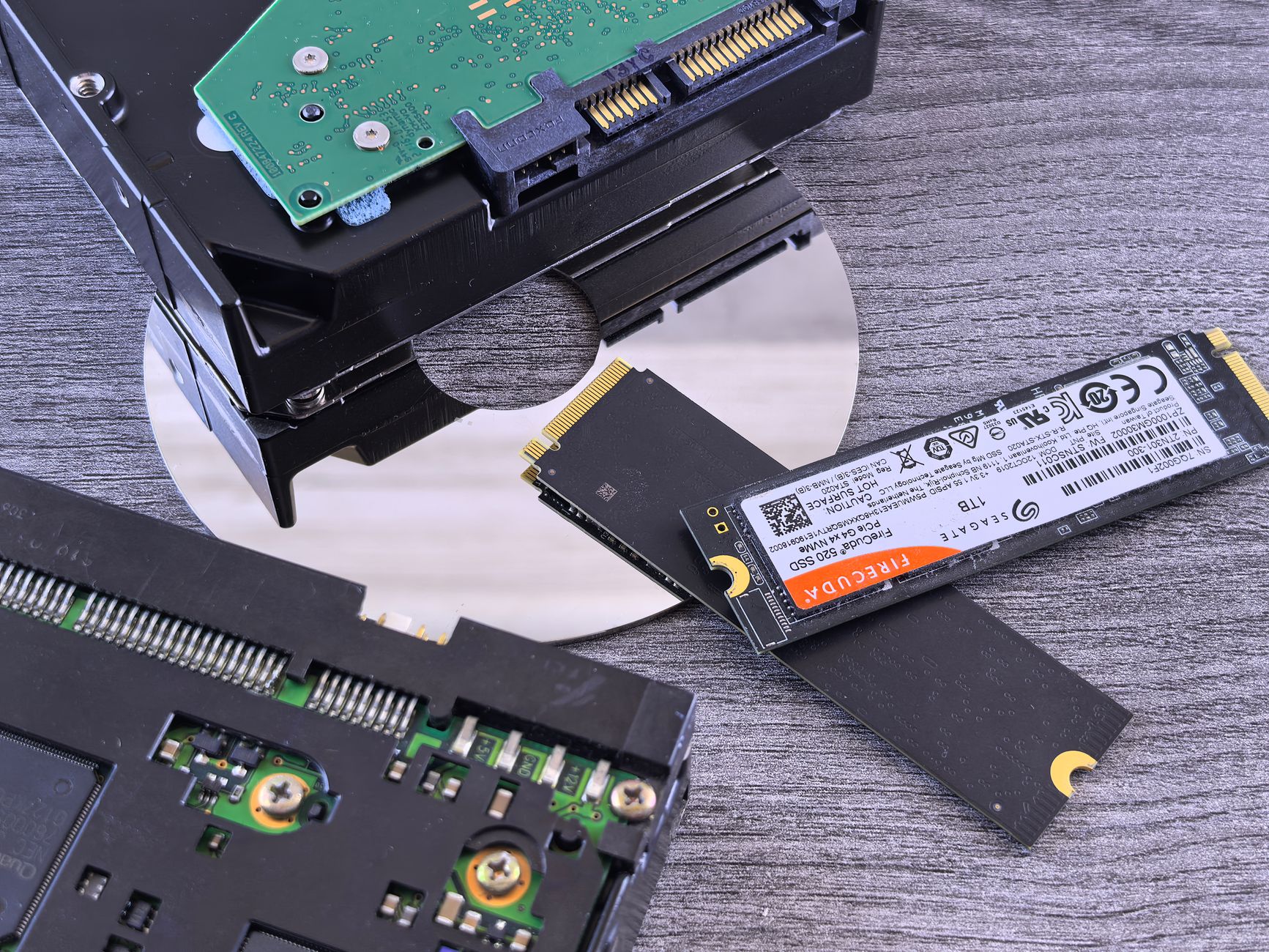

HDD kontra SSD w „bezpiecznym PC” – decyzja wyjściowa
Co naprawdę wybierasz: wydajność, trwałość czy prywatność?
Decyzja „HDD czy SSD w bezpiecznym PC” rzadko dotyczy samej szybkości. W praktyce chodzi o trzy rzeczy naraz: jak łatwo stracisz dane, jak łatwo ktoś je z ciebie „wyciągnie” oraz jak skutecznie możesz je zniszczyć, gdy komputer sprzedasz lub wyrzucisz. Ten sam wybór dysku wygląda inaczej z perspektywy gracza, a inaczej z perspektywy księgowej przechowującej dane klientów czy freelancera z umowami i skanami dokumentów.
Na klasycznym HDD dane zapisane są magnetycznie na obracających się talerzach. Gdy coś „skasujesz”, najczęściej znikają jedynie wpisy w tablicy plików – fizyczne bity długo jeszcze siedzą na talerzu i stosunkowo łatwo je odzyskać. To wygodne, gdy przez przypadek usuniesz folder ze zdjęciami, ale fatalne, gdy sprzedajesz stary komputer z poufnymi dokumentami. Na SSD mechaniki nie ma, są za to komórki pamięci flash i kontroler, który sam decyduje, gdzie fizycznie trafią dane. To utrudnia klasyczne odzyskiwanie, ale jednocześnie sprawia, że zwykłe nadpisywanie sektorów nie daje takich efektów jak na HDD.
Warto rozdzielić dwa pojęcia, które często się mieszają: awaria i wyciek danych. Awaria to sytuacja, w której nie możesz już dostać się do swoich plików (np. padł kontroler SSD). Wyciek danych to scenariusz, w którym pliki przejmuje ktoś niepowołany – złodziej laptopa, kolejny właściciel twojego dysku, serwis. HDD tradycyjnie uważane są za łatwiejsze do odzyskiwania po awarii mechanicznej (dla wyspecjalizowanego laboratorium), ale jednocześnie bardzo podatne na odzyskanie „skasowanych” danych przy typowych błędach użytkownika. SSD bywają bardziej zero-jedynkowe: działają albo nagle znikają, a dane – bez kopii zapasowej – są wtedy nieosiągalne nawet profesjonalnie.
Decydując o dysku w bezpiecznym PC, tak naprawdę wybierasz: czy priorytetem jest łatwa archiwizacja i klasyczne metody kasowania (HDD), czy wygoda, szybkość i nowoczesne mechanizmy kasowania oparte o firmware (SSD). W praktyce w wielu przypadkach najlepszym rozwiązaniem jest konfiguracja mieszana, ale żeby ją dobrze zaprojektować, trzeba rozumieć techniczne różnice między tymi nośnikami.
Krótkie przypomnienie różnic technologicznych pod kątem bezpieczeństwa
HDD (dysk talerzowy) to nośnik magnetyczny. W środku masz obracające się talerze pokryte warstwą ferromagnetyczną i głowice, które zmieniają namagnesowanie maleńkich obszarów. Informacja jest rozłożona liniowo – sektor po sektorze. Z punktu widzenia bezpieczeństwa oznacza to, że możesz świadomie nadpisywać konkretne sektory, a specjalista ma możliwość czytania ich „z talerza” nawet wtedy, gdy system operacyjny widzi je jako uszkodzone.
SSD (dysk półprzewodnikowy) opiera się na pamięciach flash NAND. Każda komórka przechowuje 1 lub więcej bitów; zapis/wymaz następuje całymi blokami, a nad wszystkim czuwa kontroler z algorytmem wear levelingu. Wear leveling rozrzuca zapisywane dane po różnych komórkach, aby równomiernie je zużywać. Dodatkowo dysk ma „nadmiarową” przestrzeń (overprovisioning), do której normalnie nie masz dostępu. Skutek: system operacyjny nie wie, w której fizycznej komórce aktualnie leży konkretny logiczny sektor, więc tradycyjne nadpisywanie przestaje być precyzyjnym narzędziem do kasowania.
W praktyce przekłada się to na różne zachowanie przy próbie zniszczenia danych. HDD da się skutecznie „wyczyścić” domowym pełnym nadpisaniem, a w ostateczności – prostą fizyczną destrukcją talerzy. SSD wymaga użycia mechanizmów wbudowanych w firmware (komenda secure erase, funkcje producenta) lub podejścia z szyfrowaniem i zniszczeniem klucza. Przy tym wszystkim SSD są bardziej odporne na wstrząsy, ale w razie nagłej awarii elektrycznej bywa trudniej odzyskać z nich cokolwiek.
Co sprawdzić na starcie: zanim podejmiesz decyzję, policz, jakie dyski już masz. Sprawdź w menedżerze urządzeń/systemie: czy obecny dysk to HDD czy SSD, gdzie trzymasz system, gdzie dane. To punkt wyjścia do sensownego zaplanowania „bezpiecznego PC”.
Jak dane „znikają” z HDD i SSD – co dzieje się po kliknięciu „Usuń”
HDD – tablica plików, nadpisywanie i gdzie zostają ślady
Na dysku talerzowym kliknięcie „Usuń” w praktyce tylko oznacza plik jako niewidoczny. W systemach plików (NTFS, FAT, ext itd.) istnieje coś w rodzaju „spisu treści” – tablica plików (np. MFT w NTFS). Usunięcie pliku zwykle usuwa wpis ze spisu, ale same dane zostają nienaruszone, dopóki ten obszar nie zostanie nadpisany innymi informacjami. Dlatego program do odzyskiwania danych może w kilka minut przywrócić to, co „wyrzuciłeś do kosza”, a często także pliki usunięte dawno temu.
„Formatowanie” też nie zawsze oznacza to samo. Szybki format zazwyczaj tylko tworzy nową strukturę systemu plików i oznacza całe miejsce jako wolne. Dane nadal siedzą na talerzach, tylko system ich nie widzi. Pełny format w nowszych wersjach Windows domyślnie dodatkowo nadpisuje sektory zerami i sprawdza je pod kątem błędów – to już zdecydowanie utrudnia odzyskiwanie, choć nie jest stuprocentową tarczą przed specjalistycznym laboratorium.
Typowy scenariusz problemu: ktoś sprzedaje komputer firmowy z HDD, wcześniej robi „format C:” i instaluje „świeżego” Windowsa. Kupujący, używając darmowego narzędzia do odzyskiwania danych, potrafi przywrócić dokumenty, maile PST, skany dowodów czy bazy programów księgowych. Błąd polega na tym, że reinstalacja systemu nadpisuje tylko część powierzchni dysku, często zostawiając duże obszary z nie ruszonymi danymi.
Dlatego na HDD bezpieczne kasowanie opiera się na pełnym nadpisaniu całej powierzchni, nie tylko partycji z systemem. Jeśli na dysku były sektory przeniesione do puli „realokowanych” (uszkodzone logicznie), nawet pełne nadpisanie nie obejmie ich – wtedy jedynym naprawdę pewnym krokiem jest fizyczne zniszczenie nośnika.
SSD – wear leveling, TRIM i „niewidoczne” bloki z danymi
Na SSD sytuacja jest bardziej złożona. Zapis danych odbywa się blokami, a kontroler stara się każdą komórkę zużywać równomiernie. To oznacza, że kiedy system mówi „nadpisz sektor 123”, kontroler może faktycznie zapisać nową wersję danych w zupełnie innym fizycznym miejscu, a stary blok oznaczyć jako „do skasowania później”. W efekcie wielokrotne nadpisywanie tego samego sektora z poziomu systemu nie daje gwarancji, że wszystkie poprzednie wersje danych zniknęły.
Tu wchodzi komenda TRIM. Gdy usuwasz plik lub formatujesz przestrzeń na obsługującym TRIM systemie, system informuje dysk, które bloki danych nie są już potrzebne. Dysk może następnie wewnętrznie je wyczyścić (nadpisać, wymazać), co poprawia wydajność i po pewnym czasie utrudnia odzyskanie dawnych danych. Problem w tym, że:
- TRIM działa tylko, jeśli jest włączony w systemie i wspierany przez dysk oraz interfejs (np. nie wszystkie konfiguracje RAID go przekazują),
- TRIM nie jest natychmiastową operacją kasowania – dysk może odłożyć czyszczenie na później,
- szyfrowanie, wirtualizacja czy specyficzne konfiguracje mogą częściowo ograniczać skuteczność TRIM.
Do tego dochodzi nadmiarowa przestrzeń (overprovisioning). SSD ma dodatkowe bloki niewidoczne dla systemu. Kontroler używa ich do zastępowania zużytych komórek i do równoważenia zapisu. Resztki starych danych mogą trafić właśnie tam i pozostawać poza zasięgiem programów działających wyłącznie „od strony systemu operacyjnego”. To między innymi dlatego „7-krotne nadpisanie całego SSD” jest w dużej mierze mitem bezpieczeństwa – męczy nośnik, a nie daje gwarancji plik po pliku.
Scenariusz z życia: student sprzedaje laptopa z SSD. Przed wystawieniem na aukcję robi szybki format partycji systemowej, instaluje świeży system i uznaje temat za zamknięty. Nowy właściciel, nawet bez wielkiej wiedzy, może z dużą szansą nie odzyskać pełnych plików (na SSD to trudniejsze niż na HDD), ale specjalista z odpowiednim dostępem i narzędziami może próbować wydobyć dane z bloków, które nie zostały jeszcze fizycznie wymazane. Przy wrażliwych danych takie „raczej się nie da” to za mało.
Wnioski dla domowego użytkownika i małej firmy
Na HDD klasyczne nadpisywanie całej powierzchni dysku wciąż ma sens i jest skuteczne przeciwko typowemu „ciekawskiemu kupującemu” czy mniej zaawansowanym narzędziom. Pełny format w nowym Windowsie to już niezła bariera dla większości amatorów. Jeśli jednak obawiasz się celowego ataku z użyciem specjalistycznego sprzętu, samo nadpisanie wciąż może nie wystarczyć przy bardzo wrażliwych danych – wtedy w grę wchodzi pełne szyfrowanie i ewentualna fizyczna destrukcja talerzy.
Na SSD nadpisywanie sektorów ma dużo mniejszy sens jako metoda trwałego kasowania. Główne narzędzia to: sprzętowa komenda secure erase / sanitize (wykonuje ją sam dysk, czyszcząc wszystkie komórki), a w praktyce coraz częściej szyfrowanie całego dysku i zniszczenie klucza. W takim scenariuszu wystarczy uniemożliwić dostęp do klucza, aby zawartość dysku stała się bezużyteczna. Kluczowa różnica mentalna: na HDD czyścisz same dane, na SSD częściej czyścisz możliwość ich rozszyfrowania.
Co sprawdzić: w systemie upewnij się, czy TRIM jest włączony dla SSD, czy używasz już szyfrowania pełnego dysku (np. BitLocker, LUKS, FileVault). Warto też wiedzieć, czy twoje dane trafiają na dysk głównie jako ciągłe pliki (np. archiwa ZIP, obrazy) czy masę małych plików tymczasowych – te drugie zostawiają więcej śladów, jeśli nie kontrolujesz folderów tymczasowych i pliku wymiany.
Projektowanie „bezpiecznego PC” – jak zaplanować dyski, zanim pojawi się problem
Jeden dysk czy dwa – i który do czego
Krok 1: zdecyduj, czy w bezpiecznym PC wystarczy jeden nośnik, czy lepiej od razu zaplanować konfigurację z dwoma dyskami. Dla wielu użytkowników, którzy dbają o prywatność, optymalny jest układ mieszany: SSD na system i programy, HDD na archiwum i backupy. Taki podział ma kilka zalet: przyspiesza codzienną pracę, a jednocześnie ułatwia stosowanie klasycznych metod kasowania i trzymanie „historii” na bardziej przewidywalnym nośniku.
Model 1 – tylko SSD: idealny do lekkiego laptopa, komputera codziennego użytkownika, który nie planuje wieloletniego archiwum w jednym miejscu. W takim układzie konieczne jest konsekwentne szyfrowanie pełnego dysku i dobre procedury kasowania (secure erase przed sprzedażą). Plusem jest duża odporność na wstrząsy, minusem – większa „zero-jedynkowość” awarii: gdy kontroler padnie, bez kopii zapasowej odzyskanie danych jest trudne i kosztowne.
Model 2 – tylko HDD: sensowny, gdy priorytetem jest archiwizacja i przewidywalne kasowanie. Stacjonarny komputer domowy lub firmowy z jednym dużym HDD jest prosty w obsłudze, ale wolniejszy. Za to nadpisywanie całej powierzchni i fizyczne zniszczenie są łatwe do wykonania. Wciąż potrzebne jest szyfrowanie, jeśli dysk może trafić w obce ręce (kradzież, serwis, sprzedaż).
Model 3 – miks SSD + HDD: najpraktyczniejszy w wielu przypadkach. Typowy schemat:
SSD – system operacyjny, programy, aktualnie używane projekty;
HDD – dane archiwalne, kopie zapasowe, „magazyn” dokumentów.
Przy danych bardzo wrażliwych można zastosować odwrotny kompromis: SSD wyłącznie jako nośnik szyfrowany i okresowo opróżniany (tymczasowe dane robocze), HDD jako zaszyfrowany magazyn z możliwością klasycznego nadpisywania przy kasowaniu całego archiwum po określonym okresie.
Krok 2: oceń, czy twoje dane są „wrażliwe”. Do kategorii wysokiego ryzyka warto zaliczyć:
dokumenty księgowe i bazodanowe klientów,
skany dokumentów tożsamości, umowy, dokumentację medyczną,
hasła zapisane w plikach (np. stare CSV, exporty z menedżerów haseł),
poczta offline (pliki PST/OST, lokalne archiwa maili),
wszelkie dane, które mogą posłużyć do podszycia się pod ciebie lub twoją firmę.
Gry, muzyka, filmy i kopie instalatorów to dane niskiego ryzyka – ich utrata czy wyciek to głównie dyskomfort, a nie kryzys bezpieczeństwa.
Krok 3: zdecyduj, ile historii chcesz realnie przechowywać i jak długo. Typowy błąd to „zbieractwo na zawsze” – jeden dysk, na którym ląduje wszystko od skanów dowodu po zdjęcia sprzed kilkunastu lat. Im dłużej dane żyją w jednym miejscu, tym więcej kopiujesz je między folderami, dyskami zewnętrznymi i chmurą, tworząc dziesiątki śladów trudnych do późniejszego usunięcia. Bezpieczniej działa model: dane robocze na szybkim SSD, jasno opisane katalogi archiwalne na HDD oraz czytelna polityka „po X latach przenoszę na zaszyfrowany nośnik offline albo niszczę”.
Dobrą praktyką jest też rozdzielenie danych prywatnych i firmowych. Jeden z prostszych sposobów: oddzielne, szyfrowane wolumeny (np. osobna zaszyfrowana partycja na HDD wyłącznie na dokumenty firmowe) oraz inny dysk/partycja na zdjęcia, multimedia i resztę domowych plików. Gdy przyjdzie moment „muszę usunąć wszystko, co służbowe”, wystarczy bezpiecznie skasować i ewentualnie fizycznie zniszczyć nośnik z danymi firmowymi, bez dotykania prywatnego archiwum.
Druga rzecz to awarie i serwis. Komputer z jednym, nieszyfrowanym SSD lub HDD trafia do serwisu – technik nie musi mieć złych intencji, wystarczy, że dysk zostanie wymieniony i „porzucony” w pojemniku na odpady elektroniczne. Inny scenariusz: kradzież laptopa z nieszyfrowanym nośnikiem. W obu przypadkach ochronę daje wcześniej zaplanowana konfiguracja: pełne szyfrowanie dysków, osobny dysk na kopie zapasowe (trzymany fizycznie w innym miejscu) oraz procedura „przed oddaniem do serwisu robię kopię, czyszczę dysk, instaluję system od zera”.
Co sprawdzić: czy masz jasny podział na dane robocze i archiwalne, czy nośnik z danymi o najwyższej wrażliwości jest szyfrowany i da się go w razie potrzeby fizycznie usunąć, a także czy scenariusz awarii (serwis, kradzież, zalanie) nie oznacza automatycznie wycieku całej historii twojego życia lub firmy.
Bezpieczny PC to nie tylko wybór między HDD a SSD, ale przede wszystkim decyzja, gdzie dane powstają, jak długo żyją i jak mogą zniknąć. Im wcześniej ułożysz sobie te trzy kroki, tym mniej nerwowe będzie każde kolejne „sprzedaję komputer”, „dysk padł” albo „ktoś mógł mieć dostęp do mojego sprzętu”.
Trwałe kasowanie danych z HDD – praktyka krok po kroku
Przygotowanie: co chcesz usunąć i przed kim
Zanim zaczniesz kasować dane z dysku talerzowego, dobrze jest ustalić dwie rzeczy: zakres kasowania (pojedyncze pliki, partycja, cały dysk) oraz poziom przeciwnika (ciekawski kupujący, serwis, czy ktoś z dostępem do profesjonalnego laboratorium odzyskiwania danych). Od tego zależy, czy wystarczy pełny format, czy trzeba sięgnąć po nadpisywanie i fizyczne niszczenie.
Krok 1: określ, czy usuwasz pojedyncze pliki, cały katalog użytkownika, czy pozbywasz się całego nośnika. Jeśli dysk ma zostać w twoim komputerze, a jedynie pozbywasz się części danych, stosujesz inne narzędzia niż przy przygotowaniu sprzętu do sprzedaży.
Krok 2: oceń, kto może mieć dostęp do nośnika po kasowaniu. Oddanie dysku do recyklingu firmie zewnętrznej jest inną sytuacją niż wyrzucenie go po uprzednim zniszczeniu w domu. Inaczej podchodzi się do dysku z filmami i grami, a inaczej do nośnika z dokumentami firmowymi lub wynikami badań medycznych.
Krok 3: sprawdź, czy dysk jest już zaszyfrowany. Jeśli tak, czasem wystarczy bezpiecznie skasować klucz (np. zniszczyć wolumen, usunąć TPM/hasło), zamiast fizycznie nadpisywać cały nośnik. Przy nieszyfrowanym HDD musisz założyć, że surowe dane są „wprost” na talerzach.
Typowy błąd: użytkownik zakłada, że „szybki format + instalacja systemu” przywraca dysk do stanu zerowego. Na HDD takie działanie zwykle usuwa tylko struktury logiczne (tablice plików), a nie treść samych danych. Dla narzędzi odzysku plików to prosta sytuacja.
Bezpieczne usuwanie pojedynczych plików i folderów z HDD
Jeżeli dysk zostaje u ciebie, ale chcesz mieć rozsądne bezpieczeństwo przy kasowaniu konkretnych plików, można połączyć kilka prostych kroków.

Krok 1: przestań pracować na partycji, z której chcesz kasować „na poważnie”. Każdy nowy zapis może nadpisać ślady po starych plikach w nieprzewidywalny sposób, ale jednocześnie tworzy kolejne „resztki”. Dobrą praktyką jest kasowanie z poziomu innego systemu lub trybu awaryjnego.
Krok 2: użyj narzędzia do bezpiecznego nadpisania wolnego miejsca. Najpierw usuń pliki standardowo (do kosza, potem opróżnij kosz), a następnie uruchom program, który zapisze losowymi danymi całą przestrzeń oznaczoną jako wolna. W systemach uniksowych robi się to często jednym poleceniem, w Windows najlepiej sięgnąć po wyspecjalizowane narzędzie.
Krok 3: sprawdź foldery tymczasowe, plik wymiany i przeglądarki. Pliki, które chcesz usunąć, mogły mieć swoje kopie w cache’u, w historii dokumentów czy w „ostatnio otwieranych”. Po kasowaniu danych sensowne jest wyczyszczenie tych obszarów oraz ponowne nadpisanie wolnego miejsca.
Przykład z praktyki: użytkownik kasuje katalog „Dane księgowe” i nadpisuje wolne miejsce, ale zapomina, że regularnie otwierał te pliki z załączników mailowych. Kopia części dokumentów wciąż leży w katalogu tymczasowym klienta poczty. Przy przeszukiwaniu dysku osoba z dostępem do sprzętu łatwo je odnajdzie, mimo że „oryginał” był nadpisany.
Co sprawdzić: czy przestrzeń wolna na partycji została nadpisana po usunięciu plików, czy usunięto również kopie w folderach tymczasowych i w cache’u aplikacji oraz czy nie pozostały obrazy (backupy) tej partycji na innym nośniku.
Kasowanie całej partycji lub całego HDD – scenariusz sprzedaży lub utylizacji
Przy sprzedaży komputera lub wycofaniu nośnika z użycia sensowne jest wyczyszczenie całego dysku, a nie tylko katalogu użytkownika. Tu tradycyjne dyski talerzowe są wdzięcznym celem: można je nadpisać praktycznie sektor po sektorze.
Krok 1: jeśli to możliwe, odłącz dysk od codziennego komputera i podłącz jako dodatkowy nośnik do innej maszyny lub uruchom system z pendrive’a (Linux Live, WinPE). Dzięki temu system nie będzie korzystał z dysku, który próbujesz czyścić (brak pliku wymiany, logów, aktualizacji).
Krok 2: uruchom narzędzie do nadpisania całego nośnika. Przy HDD najczęściej wystarczy jedno pełne przejście losowymi danymi lub zerami. Historyczne zalecenia o „7-krotnym nadpisaniu” odnosiły się do bardzo starych technologii i dziś są raczej mitem niż wymogiem. Znacznie ważniejsze jest, aby proces faktycznie objął cały nośnik bez przerwania.
Krok 3: jeżeli nośnik miał kilka partycji (np. systemowa, recovery, ukryta partycja producenta), upewnij się, że narzędzie pracuje na całym dysku fizycznym, a nie tylko wybranej partycji. W interfejsie programów bywa to mylące – można przypadkowo wyzerować tylko jedną część i zostawić drugą pełną danych.
Krok 4: po zakończeniu nadpisywania wykonaj świeżą inicjalizację dysku i szybkie utworzenie nowej tablicy partycji (np. GPT). Nie chodzi o bezpieczeństwo, ale o komfort kupującego i jasny sygnał, że dysk jest czysty i gotowy do użycia. Samo nadpisanie bez przywrócenia prostej struktury może sprawić, że mniej zaawansowany użytkownik uzna nośnik za „uszkodzony”.
Istotna pułapka: przerwanie procesu nadpisywania w połowie (np. zanikiem zasilania). Po ponownym uruchomieniu część talerza jest już „oczyszczona”, a część wciąż zawiera fragmenty starych danych. Jeżeli nie upewnisz się, że proces rzeczywiście ruszył od początku i został przeprowadzony do końca, na dysku pozostanie mieszanka nowych i starych sektorów, co może być wystarczające dla narzędzi odzysku.
Co sprawdzić: czy nadpisywany był cały dysk fizyczny, a nie wybrane partycje, czy proces zakończył się bez błędów oraz czy w historii tego nośnika nie ma wcześniejszych kopii sektorowych (obrazy dysku, snapshoty na innych nośnikach), które wymagają osobnego potraktowania.
Kiedy nadpisywanie nie wystarcza – rola szyfrowania i destrukcji fizycznej
Są sytuacje, w których nawet poprawnie przeprowadzone nadpisywanie nie jest wygodnym lub wystarczającym rozwiązaniem. Dotyczy to szczególnie dysków używanych w środowisku z obowiązkiem przechowywania tajemnicy (np. kancelarie, placówki medyczne, małe firmy z wrażliwymi danymi klientów).
Scenariusz 1: mała firma od lat używa kilku HDD w serwerze plików, bez szyfrowania. Przy wymianie sprzętu pojawia się pytanie, co zrobić z nośnikami. Jednorazowe nadpisanie całej powierzchni jest rozsądnym minimum, ale jeśli dyski trafią do zewnętrznej firmy recyklingowej, pojawia się dodatkowe ryzyko: nie masz już fizycznej kontroli nad nośnikiem. W takiej sytuacji część organizacji decyduje się na fizyczne zniszczenie talerzy (przewiercenie, rozbicie, profesjonalny shredder).
Scenariusz 2: użytkownik od początku korzystał z pełnego szyfrowania dysku systemowego (np. BitLocker) z silnym hasłem. Dysk jest sprawny, ale ma trafić na sprzedaż. Zamiast kilkunastogodzinnego nadpisywania przy dużym nośniku, można skupić się na bezpiecznym usunięciu klucza szyfrującego i przywróceniu dysku do stanu „surowego”. Surowe dane wciąż znajdują się na talerzach, ale są bezużyteczną, zaszyfrowaną masą.
Krok 1: przy nowych instalacjach systemu wprowadź zasadę „najpierw szyfruję, potem używam”. Dzięki temu w momencie wycofania dysku możesz, zamiast męczącego nadpisywania, po prostu skasować klucz lub nadpisać nagłówek wolumenu. HDD staje się w praktyce bezwartościowym zbiorem nieczytelnych bitów.
Krok 2: jeśli z jakiegoś powodu dysk nigdy nie był szyfrowany, a przechowywał dane wysokiego ryzyka, rozważ połączenie metod: jednorazowe nadpisanie całej powierzchni, a następnie fizyczne zniszczenie talerzy. W domowych warunkach oznacza to zwykle rozebranie dysku i uszkodzenie luster (płytek magnetycznych) do poziomu uniemożliwiającego ponowny montaż.
Krok 3: przy zlecaniu utylizacji zewnętrznej firmie, domagaj się potwierdzenia metody zniszczenia (protokół, zdjęcia, opis procesu). Samo „oddanie do recyklingu” nie mówi nic o tym, czy ktoś nie odłoży nośnika „na później”. W firmach, które choćby okazjonalnie przetwarzają dane wrażliwe, brak formalnego nadzoru nad utylizacją dysków to częsty i poważny błąd.
Co sprawdzić: czy nowe dyski, które zaczynasz używać, są szyfrowane od pierwszego uruchomienia; czy procedura wycofania nośnika z użycia jest jasna (nadpisywanie, zniszczenie, dokumentacja) oraz czy nie zostawiasz starych dysków „na wszelki wypadek” w szufladach bez żadnego planu ich późniejszego potraktowania.
Trwałe kasowanie danych z SSD – specyfika, narzędzia i pułapki
Dlaczego nadpisywanie SSD działa inaczej niż na HDD
Przy dyskach półprzewodnikowych kluczowy problem to sposób zarządzania komórkami pamięci: kontroler przenosi dane między blokami, stosuje wear leveling, trzyma część pamięci w zapasie. W efekcie nie masz pewności, że zapis, który zlecasz na poziomie systemu (np. „wypełnij wolne miejsce zerami”), faktycznie nadpisze dokładnie te komórki, w których leżały stare pliki.
Na poziomie użytkownika wygląda to tak, że program „bezpiecznego kasowania” kończy pracę bez błędów, ale w nadmiarowej przestrzeni pozostają stare, nieużywane już bloki z fragmentami danych. Do ich odczytu potrzebny jest specjalistyczny dostęp, lecz przy danych bardzo wrażliwych zwykle nie chcesz opierać bezpieczeństwa na założeniu „i tak mało kto to potrafi”.
Typowy błąd: przeniesienie na SSD strategii znanej z HDD – wielokrotne nadpisywanie całej przestrzeni userlandowymi narzędziami. Efekt: duże zużycie komórek pamięci, brak pewności co do pełnego pokrycia danych i mylne poczucie bezpieczeństwa.
Secure erase / sanitize – kiedy i jak ich używać
Dla SSD producenci przewidzieli zestaw komend, które bezpośrednio wykonuje kontroler dysku. To on wie, gdzie fizycznie znajdują się wszystkie bloki, w tym te „nadmiarowe”. Dlatego komenda typu SECURE ERASE lub SANITIZE jest dużo skuteczniejsza niż nadpisywanie z poziomu systemu operacyjnego.
Krok 1: znajdź narzędzie dedykowane dla twojego producenta dysku (Samsung Magician, Crucial Storage Executive, itp.) lub sprawdź, czy system live (np. niektóre dystrybucje Linuksa) ma wbudowaną obsługę komendy secure erase dla SSD. Wiele płyt głównych umożliwia również wywołanie takiej funkcji z poziomu BIOS/UEFI.
Krok 2: podłącz SSD jako jedyny nośnik lub upewnij się, że jednoznacznie identyfikujesz, który dysk ma być czyszczony. Pomyłka w wyborze numeru urządzenia to jedna z najdroższych lekcji – secure erase jest zwykle nieodwracalny.
Krok 3: uruchom procedurę zgodnie z instrukcją producenta. W praktyce trwa ona od kilkunastu sekund do kilku minut, bo dysk wykonuje masowe kasowanie metadanych i oznacza wszystkie bloki jako puste. Niektóre modele szyfrują dane sprzętowo i w ramach secure erase po prostu niszczą wewnętrzny klucz, co jest szybkie i skuteczne.
Krok 4: po zakończeniu sprawdź, czy system widzi dysk jako „surowy” (brak partycji, brak systemu plików). Możesz utworzyć nową tablicę partycji i prostą partycję testową, zapisać na nią niewrażliwe dane, a następnie próbować użyć narzędzi do odzyskiwania plików. Jeśli odzyskują jedynie to, co sam przed chwilą zapisałeś, procedura secure erase zadziałała zgodnie z oczekiwaniem.
Scenariusz z życia: osoba sprzedaje laptopa z SSD, na którym były dane firmowe. Zamiast nadpisywać dysk, korzysta z aplikacji producenta, uruchamia secure erase z bootowalnego pendrive’a, potem instaluje system od nowa. Dla nowego właściciela dysk jest „jak z pudełka”; dla odzyskiwania starych danych praktycznie nie ma już sensownych punktów zaczepienia.
Co sprawdzić: czy model twojego SSD obsługuje secure erase lub sanitize, czy narzędzie, którego używasz, na pewno komunikuje się z dyskiem bez pośredników (niektóre adaptery USB blokują te komendy) oraz czy komenda została przeprowadzona do końca, bez przerwania zasilania.
Szyfrowanie pełnodyskowe na SSD – praktyczny „wyłącznik” danych
Przy SSD najwygodniejszym mechanizmem trwałego „odcięcia” od treści danych staje się pełne szyfrowanie nośnika od pierwszego uruchomienia. Dzięki temu w chwili, gdy trzeba pozbyć się informacji, możesz zniszczyć klucz szyfrujący zamiast męczyć sam nośnik.
Krok 1: przy nowym SSD w komputerze roboczym włącz szyfrowanie pełnodyskowe jeszcze przed skopiowaniem istotnych danych. W systemie Windows będzie to BitLocker, w macOS – FileVault, w Linuksie najczęściej LUKS/dm-crypt. Ważne, aby klucz nie był przechowywany w banalny sposób (np. bez dodatkowego hasła w TPM w starym sprzęcie biurowym).
Krok 2: zadbaj o poprawne przechowywanie materiału odzyskującego klucz (hasło główne, fraza odzyskiwania, plik klucza). Nie trzymaj wszystkiego na tym samym komputerze ani w tej samej szufladzie, którą ma dostęp każdy domownik. W praktyce sprawdza się kombinacja: menedżer haseł + wydrukowany zapis frazy odzyskiwania schowany poza biurem lub domowym gabinetem.
Krok 3: przetestuj scenariusz awaryjny. Na mniej istotnym komputerze lub dodatkowym dysku zasymuluj sytuację: masz tylko frazę odzyskiwania, nie pamiętasz hasła – sprawdź, czy faktycznie jesteś w stanie odszyfrować wolumen. Lepiej poświęcić na to godzinę w spokojnych warunkach niż obudzić się bez dostępu do danych po awarii płyty głównej lub wymianie TPM.
Krok 4: w momencie wycofywania SSD z użycia użyj funkcji usunięcia lub obrotu klucza szyfrującego (np. zmiana klucza w LUKS przy braku dostępu do starego, reset dysku sprzętowo szyfrowanego w narzędziu producenta). Z punktu widzenia osoby atakującej, która przejmie sam nośnik, zaszyfrowane bloki bez działającego klucza są praktycznie nie do odtworzenia w rozsądnym czasie i budżecie.
Typowy błąd: włączenie szyfrowania „na pół gwizdka” – bez silnego hasła, z domyślną konfiguracją, która np. automatycznie odblokowuje dysk, jeśli tylko laptop wystartuje. Wtedy zgubiony lub skradziony komputer nie chroni danych, a zniszczenie samego nośnika przy utylizacji staje się jedyną realną barierą.
Co sprawdzić: czy szyfrowanie na twoim SSD jest włączone od pierwszego użycia, czy klucze i frazy odzyskiwania są przechowywane poza komputerem oraz czy wiesz, jak technicznie „odkręcić” lub zniszczyć klucz szyfrujący w razie sprzedaży lub utylizacji sprzętu.
Konfiguracja mieszana HDD + SSD w bezpiecznym komputerze
Przy pracy z danymi wrażliwymi często najlepiej sprawdza się układ mieszany: szybki SSD na system i bieżące projekty oraz HDD na archiwum i kopie zapasowe. Taki podział ułatwia zarówno codzienną pracę, jak i późniejsze bezpieczne kasowanie danych.

Jak podzielić role między SSD a HDD
Krok 1: wybierz dysk systemowy. W praktyce system operacyjny, programy i aktywne projekty najlepiej trzymać na SSD. Daje to szybkość działania i wygodę, a przy poprawnym szyfrowaniu pełnodyskowym i backupach nie obniża poziomu bezpieczeństwa.
Krok 2: zdefiniuj „warstwę archiwalną”. HDD może pełnić rolę lokalnego magazynu: archiwów projektów, backupów obrazów systemu, kopii zdjęć i dokumentów, do których nie trzeba sięgać codziennie. Przy dużych pojemnościach koszt za gigabajt bywa kilkukrotnie niższy niż w SSD, więc prościej utrzymać wielokrotne kopie.
Krok 3: zdecyduj, gdzie trzymać dane najbardziej wrażliwe. W wielu konfiguracjach to właśnie zaszyfrowany SSD będzie pierwszym wyborem na naprawdę poufne zasoby (np. bieżące dokumenty firmowe), natomiast HDD posłuży jako dodatkowa, również szyfrowana kopia offline (np. w szafie na drugiej lokalizacji). Kluczem jest to, aby oba nośniki były objęte przemyślaną polityką szyfrowania i backupu, a nie przypadkiem.
Scenariusz z życia: ktoś pracuje jako freelancer i przechowuje umowy, skany dokumentów i dane klientów. Na SSD ma zaszyfrowany system i katalog roboczy, na HDD – szyfrowaną partycję z archiwami projektów z ostatnich lat. W razie kradzieży komputera traci sprzęt, ale nie dostęp do danych (kopie archiwalne są oddzielnie), a przejęcie jednego z dysków nie otwiera całej historii współpracy.
Co sprawdzić: czy system i dane produkcyjne są faktycznie na SSD, czy archiwum na HDD jest zaszyfrowane równie mocno jak system, oraz czy masz co najmniej jedną kopię ważnych danych poza komputerem (np. drugi dysk przechowywany poza domem lub biurem).
Bezpieczne kasowanie w układzie dwudyskowym
W konfiguracji mieszanej pojawia się prosty, ale często ignorowany problem: dane przechodzą przez kilka nośników. Plik zapisany najpierw na SSD, potem przeniesiony na HDD i z SSD usunięty, wciąż może istnieć w kopii roboczej, w backupie i w koszu użytkownika. Dlatego kasowanie trzeba planować jako proces, a nie pojedynczą czynność.
Krok 1: ustal, na jakich nośnikach mogły pojawić się dane. Jeśli sprzedajesz komputer, a kopie przeniosłeś wcześniej na zewnętrzny HDD lub do chmury, zawsze licz się z tym, że „stare” informacje istnieją co najmniej w dwóch–trzech miejscach jednocześnie.
Krok 2: zacznij od nośnika głównego. Gdy szyfrowałeś SSD od początku, najbezpieczniej jest usunąć lub obrócić klucz szyfrujący (jak opisano wcześniej), a dopiero potem wykonywać secure erase lub prostą instalację systemu od nowa. Przy HDD, który trzymał archiwum, sens ma jednorazowe nadpisanie plus ewentualne fizyczne zniszczenie, jeśli był tam materiał szczególnie delikatny.
Krok 3: dopiero na końcu przejrzyj i uporządkuj nośniki wtórne: zewnętrzne dyski, pendrive’y, stare backupy na półce, stare obrazy systemu. Typowy błąd to skupienie się wyłącznie na dysku sprzedawanego komputera, przy jednoczesnym pozostawieniu niezaszyfrowanego dysku z kopiami tych samych danych w szufladzie.
Co sprawdzić: czy posiadasz listę nośników zawierających wrażliwe dane, czy wiesz, jak je zabezpieczyć lub zniszczyć w kolejności od najważniejszych (nośnik główny) do pomocniczych (backupy, pendrive’y) oraz czy przy nowych kopiach od razu stosujesz zaszyfrowane wolumeny.
Typowe błędy przy sprzedaży lub utylizacji dysków i jak ich uniknąć
„Sformatowałem, więc jest czysto” – złudne poczucie bezpieczeństwa
Najczęstszy scenariusz to szybkie formatowanie partycji lub ponowna instalacja systemu i założenie, że to wystarcza. W praktyce szybki format zmienia głównie strukturę logiczną systemu plików, a nie treść bloków danych. Programy do odzyskiwania plików potrafią w takich sytuacjach przywracać całe katalogi dokumentów.
Krok 1: odróżnij reset od bezpiecznego kasowania. „Przywracanie do ustawień fabrycznych” w laptopie zwykle dotyczy systemu operacyjnego, a nie fizycznej przestrzeni na dysku. Przy HDD bezpieczniejsze jest pełne nadpisanie, przy SSD – secure erase lub usunięcie klucza szyfrowania.
Krok 2: jeśli nie chcesz korzystać z narzędzi niskopoziomowych, przynajmniej połącz szybkie formatowanie z wcześniejszym szyfrowaniem pełnodyskowym. W takiej konfiguracji nawet jeśli ktoś odzyska bloki danych, zobaczy wyłącznie zaszyfrowane śmieci.
Co sprawdzić: czy na pewno wykonałeś coś więcej niż szybki format, czy reset systemu nie maskuje jedynie starych danych oraz czy na dysku nie ma ukrytych partycji (np. recovery) z dodatkowymi informacjami, o których zapomniałeś.
Sprzęt wciąż zalogowany, dysk wciąż odblokowany
Inny częsty błąd to oddanie laptopa lub komputera w stanie „prawie gotowym do sprzedaży”: z kontem użytkownika bez hasła lub z automatycznym logowaniem, z działającym BitLockerem, ale kluczem powiązanym z TPM bez hasła dodatkowego. Taki komputer jest wygodny dla nowego właściciela, ale równie wygodny dla osoby, która chce dobrać się do danych przed odsprzedażą.
Krok 1: przed sprzedażą wyłącz automatyczne logowanie, usuń konta użytkowników z uprawnieniami administratora i dopiero <empotem przeprowadź procedurę kasowania danych lub reinstalacji systemu. Chodzi o to, aby fizyczny dostęp do włączonego sprzętu nie dawał już niczego „za darmo”.
Krok 2: po reinstalacji systemu nie zostawiaj dysku zaszyfrowanego starym kluczem, którego kopia leży gdzieś w menedżerze haseł. Jeśli zachowujesz nośnik, obróć lub usuń klucz szyfrowania i skonfiguruj szyfrowanie od nowa.
Co sprawdzić: czy sprzedawany komputer nie ma aktywnego konta z automatycznym logowaniem, czy szyfrowanie nie jest powiązane z twoim kontem korporacyjnym lub prywatnym oraz czy nowy użytkownik nie dostaje przez przypadek dostępu do twoich kluczy recovery.
„Zostawię ten dysk na później” – magazynowanie ryzyka w szufladach
W wielu domach i małych firmach leży stos starych dysków: z poprzednich laptopów, serwerów NAS, komputerów dzieci. Część jest uszkodzona, część tylko „odłożona na później”. Z perspektywy bezpieczeństwa to magazyn niekontrolowanych danych, często wrażliwszych niż te na aktywnych komputerach.
Krok 1: zinwentaryzuj wszystkie nośniki. Wypisz na kartce lub w prostym pliku listę dysków (typ, pojemność, rok użycia, orientacyjnie co mogło na nich być). Już sama świadomość, ile tego jest, pomaga podjąć decyzję, które trzeba zabezpieczyć, a które zniszczyć.
Krok 2: podziel je na trzy kategorie: jeszcze używane, potencjalnie przydatne i do zniszczenia. Dla pierwszej grupy włącz szyfrowanie przy najbliższej okazji; dla drugiej zrób procedurę nadpisywania lub secure erase; dla trzeciej przygotuj prosty plan fizycznego zniszczenia lub przekazania do wiarygodnej utylizacji.
Co sprawdzić: czy w szufladzie nie leżą dyski z dawnych czasów, gdy nie szyfrowałeś niczego, czy masz choćby ogólne pojęcie, jakie dane mogą się tam znajdować oraz czy da się w jednym–dwóch weekendach zamknąć temat „stare nośniki” zamiast odkładać go kolejne lata.
Praktyczne minimum ochrony prywatności niezależnie od typu dysku
Trzy kroki, które dają największy efekt
Bez względu na to, czy wybierasz HDD, SSD czy układ mieszany, kilka prostych zasad radykalnie obniża ryzyko wycieku danych, także wtedy, gdy coś pójdzie nie tak przy kasowaniu.
Krok 1: szyfruj wszystko, co realnie ma znaczenie – najlepiej cały dysk systemowy i wszystkie partycje z danymi użytkownika. Częściowe szyfrowanie (tylko wybrane foldery) bywa wygodne, ale często zostawia ślady w plikach tymczasowych, historii przeglądarki, katalogach roboczych.
Krok 2: utrzymuj jeden główny, aktualny backup w bezpiecznym miejscu i jeden dodatkowy poza lokalizacją. Układ może być prosty: kopia na dodatkowym dysku w domu i druga, zaszyfrowana, trzymana poza nim (np. w pracy lub u zaufanej osoby). Krytyczne jest, aby przynajmniej jeden backup był odłączony na co dzień – chroni to przed ransomware i fizyczną kradzieżą komputera.
Krok 3: planuj cykl życia dysków. Już przy zakupie nowego nośnika ustal, co się z nim stanie: jak będzie szyfrowany, kiedy trafi do roli zapasowej, w jaki sposób zostanie zniszczony lub wyczyszczony. Brak planu powoduje, że przypadkowe decyzje podejmuje się w pośpiechu, często tuż przed sprzedażą lub awarią.
Co sprawdzić: czy każdy dysk w twoim „bezpiecznym PC” ma jasno określoną rolę, czy wszystkie ważne dane są w co najmniej dwóch kopiach (z czego jedna offline), oraz czy masz na piśmie prostą instrukcję „co robić z dyskiem, gdy przestaje być potrzebny” – nawet jeśli jesteś jednoosobową firmą lub użytkownikiem domowym.
Źródła
- NIST Special Publication 800-88 Revision 1: Guidelines for Media Sanitization. National Institute of Standards and Technology (2014) – Zalecenia dot. bezpiecznego kasowania danych z HDD i SSD
- ISO/IEC 27040: Information technology – Security techniques – Storage security. International Organization for Standardization (2015) – Wytyczne bezpieczeństwa dla systemów pamięci masowej
- Secure Deletion of Data from Magnetic and Solid-State Memory. University of California, San Diego (2011) – Analiza skuteczności kasowania danych z HDD i SSD
- ATA/ATAPI Command Set – 4 (ACS-4). INCITS T13 Committee (2016) – Specyfikacja komend ATA, w tym Secure Erase dla dysków
- NVMe Base Specification 2.0. NVM Express, Inc. (2021) – Specyfikacja NVMe, komendy kasowania i zarządzania blokami
- TRIM Command for SSDs: Technical Overview. Microsoft – Opis działania TRIM w Windows i wpływu na odzyskiwanie danych
- Solid-State Drive (SSD) Reliability and Data Retention. Intel – Charakterystyka awarii, trwałości i utraty danych w SSD