Inteligentny dom z aplikacji vs prywatny smart home
Typowy „inteligentny dom” to kilka aplikacji producentów na telefonie: jedna do żarówek, druga do gniazdek, trzecia do odkurzacza. Każda działa osobno, każda wymaga konta w chmurze. Po kilku miesiącach wszystko zaczyna się rozjeżdżać: powiadomienia dublują się, automatyzacje się gryzą, a przy słabym internecie część urządzeń przestaje reagować.
Prywatny smart home działa inaczej. Serce systemu znajduje się w domu, na Twoim sprzęcie. Urządzenia łączą się z lokalnym serwerem, a nie z serwerami producenta na drugim końcu świata. Jedna aplikacja steruje całością, jedna logika automatyzacji spina wszystkie czujniki i przełączniki.
Taka architektura daje spójność i przewidywalność. Światło zapala się nawet wtedy, gdy padnie internet. Temperatura się nie zmienia, bo jakaś chmura ma awarię. Z zewnątrz można nadal korzystać z dostępu, ale jest to świadomie skonfigurowany wyjątek, a nie fundament działania.
Kontrola nad danymi i uniezależnienie od chmury
Większość gotowych rozwiązań smart home działa na zasadzie: urządzenie –> chmura producenta –> telefon. Oznacza to stałe wysyłanie danych o tym, kiedy włączasz światło, kiedy jesteś w domu, jak korzystasz z ogrzewania. Nie trzeba teorii spiskowych, żeby zrozumieć, że te dane mają wartość.
Domowy serwer na Raspberry Pi umożliwia lokalne przetwarzanie danych. Czujnik ruchu wysyła informację tylko do Twojej sieci. Logger energii zapisuje historię zużycia prądu na Twoim dysku, a nie w cudzej chmurze. Integracje z internetem stają się opcją, nie koniecznością.
Przy prywatnym smart home nie grozi też sytuacja, w której producent wyłącza serwery, zmienia regulamin albo likwiduje aplikację i nagle kilka urządzeń staje się bezużyteczne. Nawet jeśli dana integracja przestanie być rozwijana, dane i logika automatyzacji pozostają u Ciebie.
Koszty: sprzęt jednorazowo vs subskrypcje i płatne bramki
Większość ekosystemów „smart” próbuje sprzedawać dodatkowe bramki, subskrypcje, płatne funkcje w aplikacji. Pojedynczo to drobne kwoty, ale po kilku latach suma robi wrażenie. Zwłaszcza gdy różni producenci wymagają własnych urządzeń centralnych.
Domowy serwer na Raspberry Pi to głównie jednorazowy wydatek na sprzęt i czas na konfigurację. Raspberry Pi, dysk SSD, rozsądny zasilacz, obudowa – i masz centrum sterowania domem, które może działać latami. Dodatkowe usługi zwykle są darmowe, bo bazują na open source.
Przy kilku usługach – automatyka, serwer plików, prosty VPN – koszt rozkłada się na wiele funkcji. Nie płacisz za „bramkę do systemu X” i „bramkę do systemu Y”. Masz jedno urządzenie pełniące rolę uniwersalnej bramki dla całego domu.
Zalety otwartego oprogramowania w smart home
Otwarte narzędzia do automatyki domowej mają kilka praktycznych przewag nad zamkniętymi platformami. Po pierwsze, możesz zobaczyć, jak działają. Kod jest publiczny, a błędy bezpieczeństwa są łatwiej wyłapywane przez społeczność. Nie jesteś skazany na marketingowe zapewnienia.
Po drugie, projekty open source dla smart home rozwijają się dzięki realnym potrzebom użytkowników. Jeśli pojawia się nowa linia żarówek, ktoś zwykle pisze integrację. Jeśli producent zamyka API, społeczność szuka obejścia albo alternatywnej integracji lokalnej.
Po trzecie, rozwiązania open source są mniej powiązane z konkretnym sprzętem. Home Assistant, openHAB czy Domoticz mogą działać na Raspberry Pi, małym serwerze x86, komputerze typu mini PC czy nawet w chmurze, jeśli ktoś bardzo chce. Przeniesienie systemu w przyszłości jest wykonalne, a często proste.
Dlaczego Raspberry Pi nadaje się na domowy serwer
Moc obliczeniowa a zużycie energii
Raspberry Pi zużywa kilka watów mocy przy typowym obciążeniu. W porównaniu z klasycznym desktopem, który potrafi pobierać kilkadziesiąt, a nawet ponad sto watów, różnica jest znacząca. Przy pracy 24/7 ma to realny wpływ na rachunek za prąd.
Jednocześnie najnowsze modele Raspberry Pi oferują wydajność wystarczającą do roli serwera automatyki, prostego serwera plików czy kilku lekkich kontenerów Dockera. Automatyzacje, logowanie danych, niskie opóźnienia między czujnikiem a akcją – to wszystko działa płynnie.
Sprzęt, który nie hałasuje i może działać bez przerwy na półce lub w szafce, lepiej nadaje się na „serce domu” niż stary laptop z wiecznie kręcącym się wentylatorem. Raspberry nie ma też wbudowanej baterii, więc nie ma ryzyka wybrzuszeń czy wycieków po latach pracy.
Raspberry Pi radzi sobie bardzo dobrze z Home Assistantem lub innym silnikiem automatyki działającym lokalnie. Obsłuży dziesiątki, a często setki encji (czujników, przełączników, liczników) bez zadyszki, jeśli system jest rozsądnie skonfigurowany.
Rola prostego serwera plików – np. do przechowywania dokumentów, kopii konfiguracji czy zdjęć z telefonów – też jest realna. Pod warunkiem podłączenia porządnego dysku SSD lub HDD na USB i nieprzeciążania urządzenia zadaniami typowymi dla NAS-ów klasy enterprise.
Na Raspberry Pi dobrze sprawdzają się też lekkie aplikacje: własny DNS (np. Pi-hole), prosty serwer multimediów, osobisty system notatek, monitorowanie zużycia energii, logowanie danych z czujników. Kilka takich serwisów w kontenerach Docker na jednym Pi to typowy i stabilny scenariusz.
Przegląd modeli: Pi 3, Pi 4, Pi 5
Raspberry Pi 3 nadal jest w stanie obsłużyć prosty system automatyki domowej bez dużej liczby dodatków. Do podstawowego Home Assistanta, kilku integracji i lekkich zadań to minimalny sensowny próg, ale z ograniczonym zapasem mocy i pamięci.
Raspberry Pi 4 to obecnie złoty środek dla domowego serwera. Modele z 4 GB lub 8 GB RAM pozwalają uruchomić Home Assistanta, kilka kontenerów Dockera, prosty serwer plików i jeszcze zostawić trochę luzu. USB 3.0 umożliwia wygodne podłączenie dysku SSD.
Raspberry Pi 5 dodaje więcej mocy, lepsze I/O i akcelerację wideo. Ma sens, gdy planujesz bardziej ambitne zastosowania: większą liczbę kontenerów, intensywniejszy serwer multimediów lub bardziej wymagające projekty. Do podstawowej automatyki to raczej nadmiar, ale daje długowieczność projektu.
Ograniczenia: dyski, I/O, brak ECC i chłodzenie
Raspberry Pi nie jest serwerem klasy enterprise. Nie ma pamięci ECC, więc pojedyncze błędy RAM nie będą wykrywane i korygowane. W praktyce, w domowych zastosowaniach, rzadko jest to problemem, ale trzeba mieć świadomość ograniczeń. Kopie zapasowe są tu ważniejsze niż w świecie dużych serwerowni.
Największym ograniczeniem są dyski i I/O. Karty SD szybko się zużywają przy intensywnym zapisie. Dlatego system i dane lepiej przenieść na dysk SSD podłączony przez USB 3.0. Trzeba też uważać na jakość zasilania i przewodów – tanie, niestabilne huby USB potrafią powodować dziwne problemy.
Przy większym obciążeniu Raspberry Pi 4 i 5 nagrzewają się. W praktyce oznacza to, że warto od razu zainwestować w obudowę z radiatorem, a przy planowanej większej liczbie usług – w mały wentylator. Throttling (obniżanie taktowania przy przegrzewaniu) potrafi spowolnić system w najmniej odpowiednim momencie.
Plan całości: co ma robić domowy serwer
Określenie prostego celu systemu
Najczęstszy błąd to próba zrobienia wszystkiego naraz. Bez jasnego celu łatwo zbudować skomplikowany system pełen niedokończonych integracji. Lepiej zacząć od prostego założenia: Raspberry Pi ma być centrum automatyki i ewentualnie pełnić jeszcze jedną lub dwie role dodatkowe.
Przykładowa definicja celu: „Sterowanie oświetleniem i ogrzewaniem, podstawowy przegląd czujników na jednym panelu i prosty serwer plików do kopii zapasowych”. Tyle wystarczy, by dom faktycznie stał się wygodniejszy, a jednocześnie nie zamienił się w poligon testowy.
Resztę funkcji można dobudowywać stopniowo. Każda nowa usługa powinna mieć jasno określony sens: po co jest, kto będzie z niej korzystał, co się stanie, gdy przestanie działać.
Typowe funkcje domowego serwera na Raspberry Pi
Najczęściej wybieranymi rolami domowego serwera są:
Automatyka i dashboard – Home Assistant lub inne narzędzie, które zbiera dane z czujników, zarządza scenariuszami i udostępnia interfejs z poziomu przeglądarki i telefonu.
Serwer plików – prosta usługa Samba lub NFS, którą widzą komputery i telefony w sieci lokalnej; idealna na wspólne foldery i kopie zapasowe.
Filtracja sieci – np. Pi-hole jako DNS blokujący reklamy i śledzenie w całej sieci domowej.
Lekki serwer multimediów – strumieniowanie filmów, muzyki, nagrań z kamer (w granicach możliwości Pi).
VPN – bezpieczny dostęp do sieci domowej z zewnątrz, bez wystawiania wielu usług do internetu.
Każda z tych ról może być zrealizowana narzędziami open source, często w postaci gotowych kontenerów Docker przygotowanych pod Raspberry Pi.
Oddzielenie usług krytycznych od dodatków
Światło w domu, ogrzewanie, elektrozawory czy zamek w drzwiach to usługi krytyczne. Jeśli automatyka przestanie działać, dom ma nadal pozostać używalny. Oznacza to, że fizyczne włączniki powinny bezpośrednio sterować przekaźnikami, a nie zależeć od serwera.
Usługi „zabawkowe” to np. kolorowe widgety z pogodą, statystyki zużycia internetu, historyczne wykresy temperatury z ostatniego roku czy integracje z asystentami głosowymi. Ich awaria nie może powodować problemów w codziennym funkcjonowaniu domu.
Przy planowaniu domowego serwera warto spisać listę urządzeń i zaznaczyć, które funkcje muszą działać zawsze, a które mogą być czasowo niedostępne. Automatyzacje dla funkcji krytycznych lepiej oprzeć na prostych, lokalnych mechanizmach z minimalną liczbą zależności.
Realistyczny zestaw na start dla początkujących
Dla osoby zaczynającej przygodę z prywatnym smart home rozsądny zestaw startowy to:
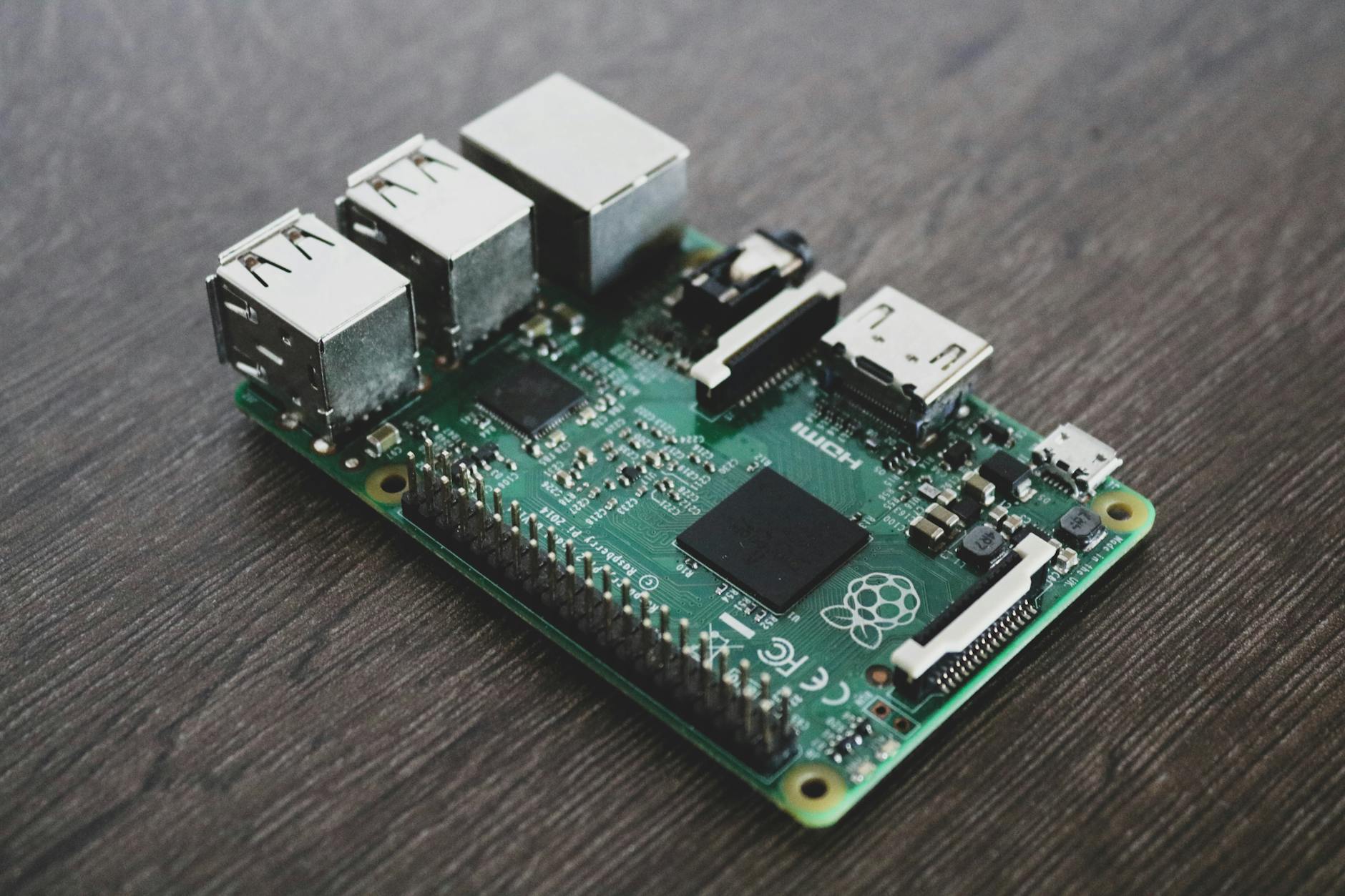
Raspberry Pi 4 z 4 GB RAM, zasilacz 5V 3A, obudowa z radiatorem.
Dysk SSD 120–240 GB na USB 3.0 jako główny nośnik systemu i danych.
Klucz Zigbee (np. oparty na CC2652) lub bramka Zigbee współpracująca lokalnie.
Home Assistant jako główny system automatyki.
Docker + Docker Compose do uruchomienia Pi-hole i prostego serwera plików.
Taki zestaw pozwala wyłączyć większość chmur producentów oświetlenia i gniazdek, uporządkować aplikacje i dodać faktycznie użyteczne automatyzacje. Jednocześnie nie wymaga zaawansowanej wiedzy sysadmina – większość konfiguracji da się wykonać z poziomu panelu WWW.
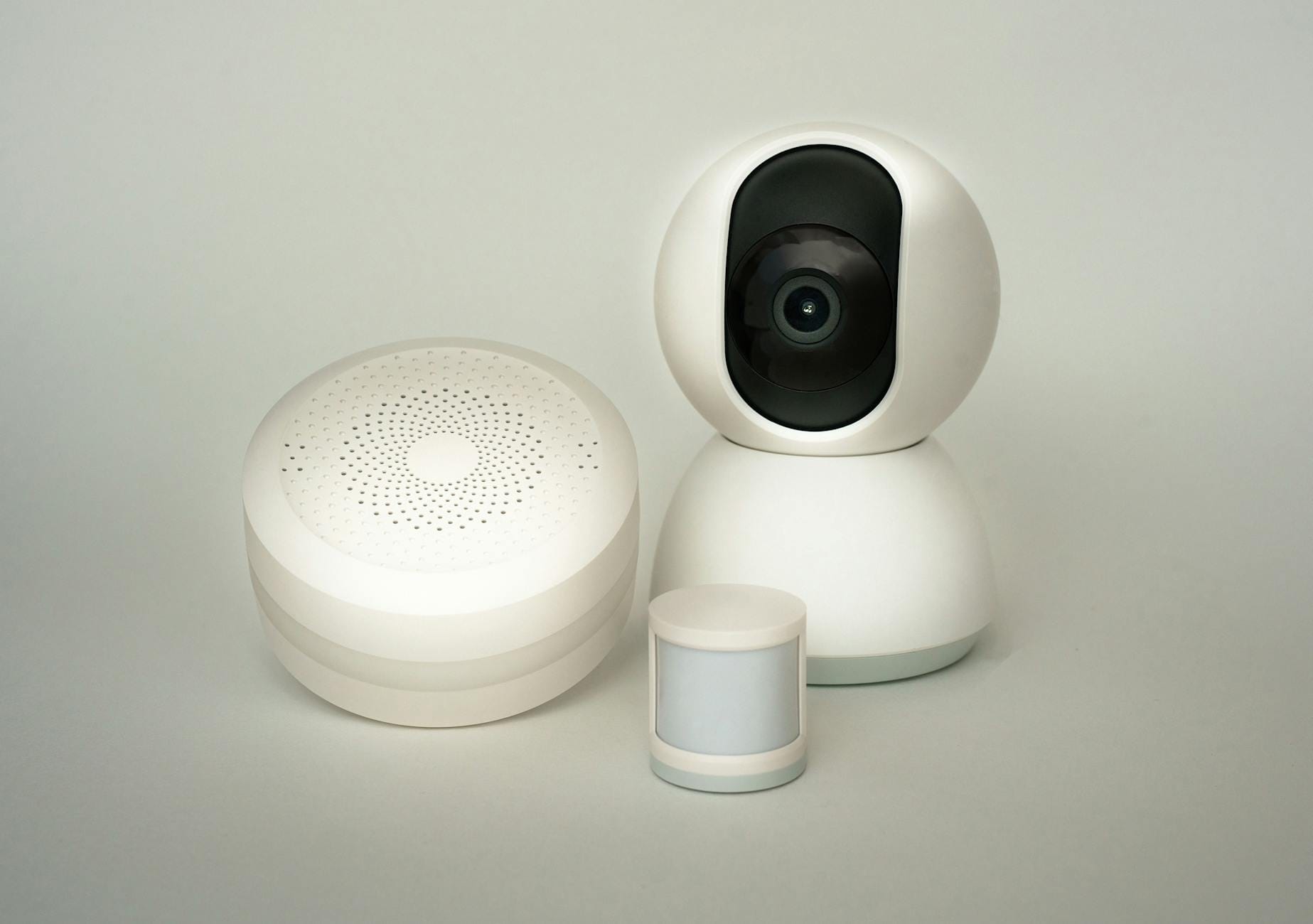
Źródło: Pexels | Autor: Mathias Wouters
Sprzęt i akcesoria – co kupić i jak dobrać
Dobór modelu Raspberry Pi pod obciążenie
Jeśli celem jest wyłącznie automatyka (Home Assistant, kilka dodatków, podstawowe logowanie danych), Raspberry Pi 3 da sobie radę, ale Pi 4 z 2–4 GB RAM zapewni większy komfort i zapas mocy na przyszłość.
Gdy planujesz wiele usług w kontenerach – automatyka, serwer plików, Pi-hole, prosty media server – lepszym wyborem będzie Raspberry Pi 4 z 4 GB lub 8 GB RAM, albo Pi 5. Więcej pamięci oznacza płynniejsze działanie przy wielu jednoczesnych usługach.
Do zastosowań multimedialnych z ciężkim transkodowaniem wideo Raspberry Pi nie jest idealne, ale Pi 4/5 z akceleracją sprzętową i dobrze dobranym odtwarzaczem klienckim (np. smart TV z natywną aplikacją) może obsłużyć strumieniowanie bez przeróbek wideo.
Zasilacz, karta SD i dysk SSD
Solidny zasilacz to fundament stabilności. Oficjalny zasilacz Raspberry Pi lub markowy odpowiednik z odpowiednią wydajnością prądową (zwykle 3A dla Pi 4) eliminuje losowe restarty i zawieszenia. Oszczędność na zasilaczu szybko mści się problemami trudnymi do zdiagnozowania.
Karta SD jest wygodna na start, ale przy domowym serwerze powinna pełnić co najwyżej rolę nośnika do pierwszego uruchomienia. System i dane warto jak najszybciej przenieść na dysk SSD podłączony do USB 3.0. Różnica w trwałości i szybkości jest ogromna.
Mały SSD 120–240 GB w zupełności wystarczy na Home Assistanta, kilka usług i kopie konfiguracji. Jeśli planujesz trzymać na nim zdjęcia, multimedia czy nagrania z kamer, warto celować w większą pojemność i rozważyć osobny dysk na dane.
Obudowa i chłodzenie: pasywne czy aktywne
Obudowa i chłodzenie przy pracy 24/7
Przy serwerze działającym całą dobę chłodzenie przestaje być dodatkiem, a staje się częścią projektu. Aluminiowa obudowa z dużym radiatorem rozwiązuje temat w większości lekkich zastosowań. Jeżeli planujesz więcej kontenerów lub dysk SSD w jednej obudowie z płytką, dorzuć mały wentylator 5V sterowany PWM.
Obudowy „gamingowe” z LED-ami są zbędne. Liczą się: dostęp do złącz, sensowny przepływ powietrza i możliwość mocowania (np. na ścianie, w szafce RTV). Dobrze mieć też łatwy dostęp do karty SD i portów USB na wypadek awarii lub rozbudowy.
Przy aktywnym chłodzeniu zwróć uwagę na hałas. Małe wentylatory potrafią być irytujące. Lepiej wybrać model wolnoobrotowy i ustawić sterowanie tak, by włączał się dopiero powyżej określonej temperatury CPU.
Akcesoria do integracji: Zigbee, Z-Wave, IR i inne
Większość domowych urządzeń smart nie łączy się bezpośrednio z Raspberry Pi, potrzebuje pośrednika. Najczęściej jest to adapter USB lub mała bramka działająca lokalnie.
Do Zigbee praktycznym wyborem są klucze oparte na CC2652 lub EFR32. Dobrze współpracują z Zigbee2MQTT i Home Assistants ZHA. Warto je podłączyć przedłużaczem USB, by odsunąć od samej płytki i obudowy – zmniejsza to zakłócenia.
Z-Wave nadal bywa używany, ale ekosystem czujników i przełączników jest droższy. Jeśli dopiero zaczynasz, zwykle łatwiej zbudować system na Zigbee, Wi-Fi i ewentualnie Bluetooth.
Dla sterowania urządzeniami IR (klimatyzacja, starsze TV) przydaje się mały nadajnik/odbiornik IR działający lokalnie, który da się zintegrować z Home Assistantem. Pozwala to unikać chmurowych pilotów i aplikacji producenta.
Okablowanie i miejsce instalacji serwera
Raspberry Pi najlepiej czuje się tam, gdzie jest stabilne zasilanie, przewodowy Ethernet i względny spokój termiczny. Szafka z routerem, wnęka w przedpokoju lub dolna półka szafki RTV to rozsądne lokalizacje.
Jeśli tylko możesz, podłącz Pi przewodem sieciowym. Wi-Fi jest wygodne, ale przy serwerze generującym sporo ruchu i pełniącym funkcję „mózgu domu” kabel daje mniej niespodzianek. Jeden przewód RJ45 potrafi rozwiązać wiele dziwnych problemów z opóźnieniami i zrywaniem połączeń.
Kable USB do dysków i adapterów wybieraj możliwie krótkie i dobrej jakości. Kombinacje typu „tani aktywny hub + długi przedłużacz” często kończą się losowymi odłączeniami.
Wybór systemu i podstawowa instalacja Raspberry Pi
Raspberry Pi OS, Home Assistant OS czy dystrybucja serwerowa
Na domowy serwer z automatyką masz trzy główne scenariusze:
Home Assistant OS – gotowy system tylko pod Home Assistanta i dodatki. Minimum kombinowania, maksimum wygody, ale mniejsza elastyczność przy własnych usługach.
Raspberry Pi OS (Lite) – klasyczny Linux na Pi, na którym instalujesz Dockera, Home Assistanta (np. jako Container) i pozostałe serwisy. Najbardziej uniwersalny wybór.
Dystrybucja serwerowa ARM (np. Ubuntu Server) – zbliżone podejście, trochę inne paczki i cykl aktualizacji; dobre, jeśli znasz już daną dystrybucję z serwerów x86.
Jeśli smart home ma być główną funkcją i nie planujesz dziesiątek własnych usług, Home Assistant OS na osobnym SSD jest bardzo wygodny. Jeśli chcesz mieć większą kontrolę nad systemem i elastyczność, lepiej postawić na Raspberry Pi OS Lite + Docker.
Instalacja systemu z Raspberry Pi Imager
Najszybsza droga do startu to Raspberry Pi Imager. Wybierasz model urządzenia, system, nośnik i w ukrytych opcjach (ikona koła zębatego) ustawiasz podstawową konfigurację: nazwę hosta, użytkownika, hasło, Wi-Fi (jeśli konieczne), SSH.
Przy systemie serwerowym opłaca się od razu włączyć SSH i zrezygnować z interfejsu graficznego. Raspberry Pi OS Lite bez GUI zużywa mniej pamięci i rzadziej sprawia problemy przy aktualizacjach.
System możesz od razu zainstalować na SSD, jeśli Pi obsługuje bootowanie z USB (Pi 4 i 5 domyślnie, starsze modele po aktualizacji bootloadera). Ogranicza to liczbę kroków i problemów z późniejszą migracją z karty SD.
Podstawowa konfiguracja po pierwszym uruchomieniu
Po zalogowaniu się przez SSH dobrze jest wykonać kilka prostych kroków:
aktualizacja systemu (sudo apt update && sudo apt full-upgrade),
zmiana domyślnego hasła użytkownika i wyłączenie nieużywanych usług,
ustawienie strefy czasowej i lokalizacji (raspi-config lub odpowiednie narzędzia dystrybucji),
konfiguracja stałego adresu IP (w systemie lub w routerze przez DHCP reservation).
Stały adres IP to krytyczny element. Bez niego adres serwera może się zmieniać, a integracje i skróty do panelu przestają działać „bez powodu”. Najwygodniej przypisać stałe IP po stronie routera, powiązane z MAC adresu Pi.
Bezpieczeństwo na poziomie systemu
Nawet domowy serwer oparty na Pi nie powinien działać z domyślnymi loginami i bez żadnej osłony. Minimum to zmiana hasła, włączenie automatycznych aktualizacji bezpieczeństwa i zamknięcie nieużywanych portów.
W praktyce dobrze jest:
zostawić otwarty tylko SSH z silnym hasłem lub kluczami,
nie instalować przypadkowych skryptów z internetu bez weryfikacji źródła,
odseparować usługi w kontenerach z ograniczonymi uprawnieniami.
Nie ma potrzeby przesadzać z hardeningiem jak w banku, ale puszczenie Pi „na żywioł” i jednoczesne wystawienie go do internetu to prośba o kłopoty.
Sieć domowa dla serwera – stabilność i podstawowe bezpieczeństwo
Segmentacja: VLAN, osobne SSID, proste podziały
Domowa sieć nie musi być rozbudowaną infrastrukturą korporacyjną, ale prosty podział na kilka segmentów daje realne korzyści. Przykładowy podział: sieć główna dla komputerów i telefonów, osobna sieć Wi-Fi dla urządzeń IoT, ewentualnie trzeci segment dla gości.
Serwer na Raspberry Pi warto umieścić w sieci głównej lub w dedykowanym VLAN-ie, który ma dostęp do IoT, ale ruch z IoT nie ma swobodnego dostępu do wszystkiego. W wielu domowych routerach typu „mesh” da się to zrealizować jako osobne SSID dla IoT z ograniczonym dostępem.
Nawet tak prosty podział ogranicza skutki ewentualnego włamania do pojedynczego urządzenia smart. Zamiast pełnego dostępu do komputerów, atak zatrzymuje się na segmencie IoT.
DNS, filtrowanie i Pi-hole
Pi-hole na Raspberry Pi może przejąć rolę domowego DNS-a i blokować reklamy oraz śledzenie na poziomie całej sieci. Przy pracy 24/7 dobrze umieścić go jako kontener lub osobny serwis na tym samym Pi, co Home Assistant.
Konfiguracja jest prosta: na routerze ustawiasz DNS na adres Pi, a Pi-hole przekazuje zapytania dalej do wybranego dostawcy (np. Quad9, Cloudflare, lokalny resolver). Filtry możesz dopasować do domowników, by nie „psuć” działania krytycznych stron bankowych czy serwisów VOD.
Jeżeli serwer pełni rolę jedynego DNS-a, awaria Pi oznacza brak internetu „w oczach” większości urządzeń. Rozwiązaniem jest zapasowy DNS (drugi adres) ustawiony w routerze lub drugi, prostszy resolver na innym sprzęcie.
Dostęp z zewnątrz: VPN zamiast wystawiania portów
Zdalny dostęp do panelu Home Assistanta czy plików najlepiej realizować przez VPN. Na Raspberry Pi dobrze sprawdza się WireGuard lub OpenVPN w lekkiej konfiguracji. Rozwiązania typu Tailscale dodatkowo upraszczają konfigurację, ale wymagają zaufania do zewnętrznego operatora.
Bezpośrednie wystawianie portów z Raspberry Pi do internetu przez przekierowania w routerze (port forwarding) jest ryzykowne. Każda podatność w Home Assistancie, dodatku lub innej usłudze staje się wtedy realnym wektorem ataku.
VPN pozwala utrzymać wszystkie panele i interfejsy w sieci lokalnej, a na telefonie czy laptopie łączysz się tak, jakbyś był w domu. Dobrą praktyką jest ograniczenie kont VPN do faktycznych użytkowników i włączanie dwuskładnikowego uwierzytelniania tam, gdzie to możliwe.
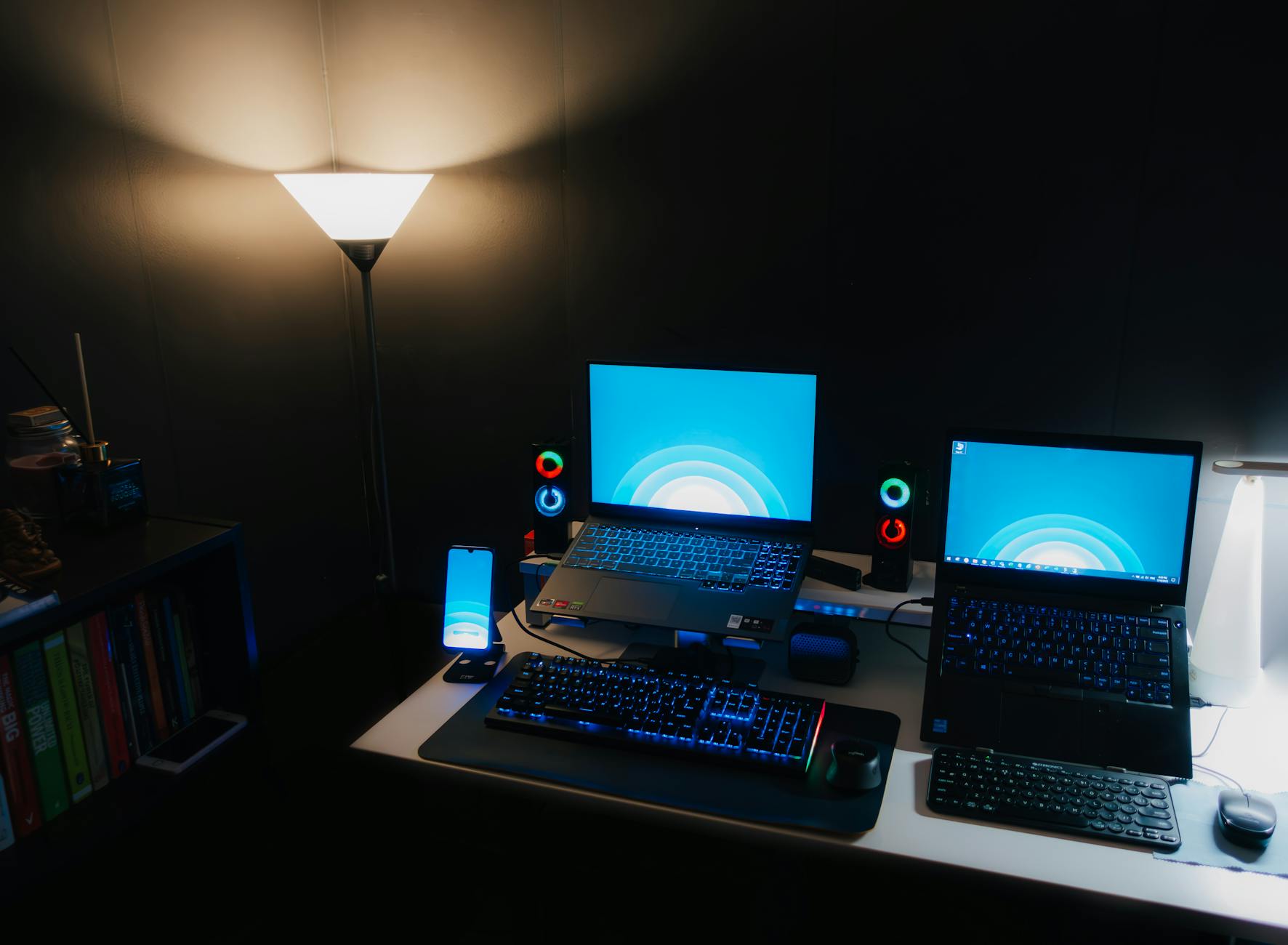
Źródło: Pexels | Autor: panumas nikhomkhai
Home Assistant i inne narzędzia open source dla smart home
Home Assistant jako centralne GUI i silnik automatyzacji
Home Assistant zbiera dane z czujników, integruje żarówki, gniazdka, bramki i udostępnia spójny interfejs. Na Raspberry Pi zwykle instaluje się go jako:
Home Assistant OS – całość jako osobny system,
Home Assistant Container – kontener Docker na klasycznym Linuxie,
Home Assistant Core – ręczna instalacja Pythona i zależności (mniej popularna na Pi).
Przy serwerze wielofunkcyjnym najczęściej wybiera się wariant Container. Umożliwia to trzymanie Home Assistanta obok Pi-hole, serwera plików i innych usług w jednym środowisku Docker.
Integracje lokalne zamiast chmury producenta
Siłą Home Assistanta są integracje lokalne. Jeżeli urządzenie obsługuje MQTT, Zigbee, Modbus czy lokalne API HTTP, da się je zwykle wpiąć bezpośrednio, bez konta u producenta. Redukuje to opóźnienia i uniezależnia od zewnętrznych serwerów.
Przykład z praktyki: żarówki Zigbee połączone przez Zigbee2MQTT i Home Assistanta reagują na włącznik w ułamku sekundy, nawet gdy internet jest wyłączony. Ten sam zestaw spięty przez chmurę i aplikację producenta potrafi działać z kilkusekundowym opóźnieniem i zawieszać się przy problemach z łączem.
Jeżeli masz już urządzenia oparte na chmurze, często da się je „odchmurzyć” firmware’em takim jak ESPHome lub Tasmota (dla ESP8266/ESP32). Wymaga to odrobiny pracy, ale w zamian dostajesz pełną kontrolę i brak obcego ruchu z/do domu.
Zigbee2MQTT, ZHA i inne „mosty”
Do obsługi Zigbee na Pi możesz użyć wbudowanego w Home Assistanta ZHA lub zewnętrznego narzędzia Zigbee2MQTT. ZHA jest prostsze na start, Zigbee2MQTT daje szerszą listę obsługiwanych urządzeń i większą kontrolę.
Zigbee2MQTT wymaga działającego brokera MQTT (np. Mosquitto) i dobrze się czuje w kontenerze. Home Assistant łączy się wtedy z brokerem, odczytując stan urządzeń i wysyłając komendy. Całość pozostaje w sieci lokalnej.
Podobnym „mostem” może być ESPHome dla własnych czujników i modułów opartych na ESP32. Konfiguracja w YAML, automatyczne wykrywanie przez Home Assistanta i aktualizacje OTA znacząco upraszczają utrzymanie takich urządzeń.
Alternatywy i uzupełnienia: openHAB, Node-RED, Grafana
Home Assistant nie jest jedyną opcją. openHAB ma swoich zwolenników, szczególnie wśród użytkowników preferujących bardziej „tradycyjne” podejście do konfiguracji. Działa dobrze na Pi, ale ma nieco wyższy próg wejścia.
Node-RED często pojawia się jako uzupełnienie, a nie konkurencja. Graficzny edytor przepływów logicznych pozwala budować złożone automatyzacje poza Home Assistantem, a następnie komunikować się z nim przez MQTT lub API.
Do wizualizacji danych historycznych (temperatura, zużycie prądu, logi) dobrze sprawdza się tandem InfluxDB + Grafana. Na Pi z większą ilością RAM (4–8 GB) działa to płynnie, o ile nie próbujesz przechowywać ogromnych wolumenów danych bez rotacji.
Konteneryzacja na Raspberry Pi – Docker jako baza pod serwisy
Dlaczego kontenery pomagają w domowym smart home
Konteneryzacja pozwala odseparować od siebie usługi: Home Assistanta, Pi-hole, serwer plików, MQTT, Node-RED. Każda ma własne zależności i aktualizacje, a jednocześnie współdzielą ten sam kernel Linuxa, więc narzut jest niewielki.
Na Raspberry Pi szczególnie przydaje się prostota aktualizacji. Zamiast ręcznego instalowania nowych wersji aplikacji, ściągasz nowszy obraz kontenera i restartujesz usługę. Konfiguracja pozostaje w wolumenach na dysku.
Dodatkową korzyścią jest łatwiejsza migracja. Przeniesienie usług na inne Pi lub większy serwer sprowadza się głównie do skopiowania katalogów z danymi i plików konfiguracyjnych Docker Compose.
Instalacja Dockera i Docker Compose na Raspberry Pi OS
Na Raspberry Pi OS najprościej zainstalować Dockera ze skryptu projektu lub oficjalnych repozytoriów. Po instalacji dodajesz użytkownika do grupy docker, by nie używać ciągle sudo.
Docker Compose w wersji plugin (docker compose) lub jako osobne narzędzie (docker-compose) pozwala opisać cały zestaw usług w jednym pliku YAML. To szczególnie wygodne przy serwerze, który ma pełnić kilka ról jednocześnie.
W praktyce stworzysz katalog, np. /srv/docker, w nim podkatalogi dla poszczególnych usług oraz jeden lub kilka plików docker-compose.yml. Dzięki temu konfiguracja jest przejrzysta i łatwa do backupu.
Architektura ARM i dobór obrazów
Specyfika ARM: zgodność, wydajność i problemy
Raspberry Pi korzysta z architektury ARM, więc nie każdy obraz Dockera zadziała od razu. Przy wyszukiwaniu obrazów zwracaj uwagę na oznaczenia arm, arm64, armv7 lub dopisek linux/arm w dokumentacji.
Wiele popularnych projektów (Home Assistant, Mosquitto, MariaDB, InfluxDB, Grafana, Pi-hole) utrzymuje oficjalne lub społecznościowe obrazy dla ARM. Jeżeli czegoś brakuje, często da się to zbudować samemu z Dockerfile, ale wymaga to czasu.
Na starszych Pi (2/3) sensownie jest trzymać się lekkich obrazów, np. Alpine lub Debiana Slim. Na Pi 4/5 z 4–8 GB RAM możesz używać „pełnych” obrazów bez większych kompromisów, byle nie uruchamiać wszystkiego naraz bez kontroli zasobów.
Wzorzec katalogów i wolumenów
Przy kilku usługach łatwo o bałagan w plikach. Prosty, spójny układ katalogów oszczędza nerwy przy backupach i migracji.
W docker-compose.yml montujesz te katalogi jako wolumeny. Usługa może się odtwarzać z obrazu, ale dane i konfiguracja leżą w przewidywalnym miejscu na dysku.
Prosty plik docker-compose z kluczowymi usługami
Minimalny zestaw dla smart home na jednym Pi może wyglądać tak: Home Assistant, MQTT, Zigbee2MQTT, Node-RED, Pi-hole. Dla porządku każdy dostaje własną sekcję w docker-compose.yml.
Resztę usług dopisujesz w tym samym pliku lub w osobnych plikach dla różnych ról (np. docker-compose.home.yml, docker-compose.media.yml).
Sieci Dockera a segmentacja w LAN
Przy prostym układzie wystarcza network_mode: host dla Home Assistanta i kilku usług, ale to zaciera granice między kontenerem a hostem. Jeżeli chcesz lepszej izolacji, tworzysz własne sieci Dockera i wydzielasz usługi wg funkcji.
Przykładowy podział: jedna sieć dla „rdzenia” smart home (Home Assistant, MQTT, Zigbee2MQTT, Node-RED), druga dla usług sieciowych (Pi-hole, DNS, proxy), trzecia dla mediów (serwer plików, streaming). Dostęp z LAN realizujesz głównie przez reverse proxy lub wybrane porty.
W praktyce: w docker-compose.yml definiujesz sekcję networks, a potem przypisujesz usługi do jednej lub kilku sieci. Dzięki temu możesz odciąć np. serwer bazodanowy od bezpośredniego ruchu spoza Dockera.
Przykładowy zestaw usług na domowym serwerze
Home Assistant jako centrum automatyzacji
Home Assistant zwykle jest sercem całego układu. Odbiera dane z czujników, steruje oświetleniem, roletami, ogrzewaniem i integruje się z pozostałymi usługami na Pi.
Przy pierwszej konfiguracji warto ograniczyć się do kilku kluczowych integracji: Zigbee, kilka gniazdek Wi-Fi, sterowanie ogrzewaniem. Dopiero po ustabilizowaniu podstaw można dołączać kolejne elementy, np. alarm, bramę, multimedia.
Jednym z prostszych, ale bardzo praktycznych scenariuszy jest automatyczne przyciemnianie świateł po zachodzie słońca z uwzględnieniem aktualnego zajęcia domowników (np. inne ustawienia przy seansie filmowym).
Pi-hole lub inny filtr DNS
Pi-hole łagodzi problem reklam i śledzenia w całej sieci. W połączeniu z Raspberry Pi sprawdza się jako centralny DNS dla wszystkich urządzeń: telewizora, telefonów, komputerów, a także samych urządzeń smart.
Przy konfiguracji w kontenerze opłaca się przypisać mu stały adres IP (np. przez macvlan lub sieć host) i ustawić ten adres w routerze jako domyślny DNS. Dla bezpieczeństwa ustaw drugi, zewnętrzny DNS jako zapas, na wypadek awarii Pi.
Filtrowanie można łatwo dostosować. Jeżeli Pi-hole blokuje np. aktualizacje telewizora lub konkretne VOD, wyłączasz pojedyncze listy lub dodajesz wyjątki w panelu.
MQTT i Zigbee2MQTT jako kręgosłup urządzeń
Broker MQTT (np. Mosquitto) jest centralnym punktem komunikacji między Zigbee2MQTT, ESPHome, Node-RED i Home Assistantem. Tematy MQTT stanowią „szynę danych” dla całego smart home.
Zigbee2MQTT łączy się z fizyczną bramką (CC2652P, ConBee, Sonoff Dongle) i udostępnia każde urządzenie jako zestaw topiców MQTT. Home Assistant widzi je potem jako encje, które możesz używać w automatyzacjach.
Taki układ ułatwia wymianę elementów. Możesz zmienić system nadrzędny (np. z Home Assistanta na openHAB) i nadal korzystać z tej samej infrastruktury Zigbee i MQTT.
Node-RED do złożonych automatyzacji
Node-RED dobrze radzi sobie ze złożoną logiką, która w YAML-u Home Assistanta byłaby mało czytelna. Mowa np. o scenariuszach zależnych od wielu warunków czasowych, prognozy pogody i statusu kilku urządzeń.
Node-RED w kontenerze ma zwykle tylko jeden wolumen na dane i flows. Do komunikacji z Home Assistantem służą gotowe węzły (node-red-contrib-home-assistant), a z czujnikami – MQTT.
Dobrym nawykiem jest trzymanie w Node-RED głównie „kleju” między systemami i łagodniejszych automatyzacji, a w Home Assistantem – tych krytycznych (alarm, ogrzewanie), by zminimalizować zależności.
Serwer plików: Samba, NFS i kopie zapasowe
Raspberry Pi z dyskiem SSD może pełnić prostą rolę serwera plików. Udostępnienie udziałów przez Sambę (SMB) pozwala na łatwy dostęp z Windowsa, macOS i telefonów.
Udziały możesz podzielić na: kopie zapasowe konfiguracji (np. katalogi Dockera), multimedia (filmy, muzyka, zdjęcia), dokumenty współdzielone między domownikami. Wystarczy kilka sekcji w smb.conf lub gotowy kontener z Sambą.
Do kopii zapasowych konfiguracji usług przydaje się prosty skrypt rsync lub narzędzia typu BorgBackup/Restic. Codzienny backup katalogu /srv/docker na drugi dysk lub zewnętrzny NAS rozwiązuje większość problemów z utratą danych.
Multimedia: serwer filmów, muzyki i zdjęć
Jeżeli Raspberry Pi ma zapas mocy i dysku, można na nim postawić serwer multimediów, np. Jellyfin lub Plex (w wersjach dla ARM). Pozwala to na streamowanie filmów i muzyki na telewizor, telefony i przeglądarki.
W połączeniu z Home Assistantem da się np. wstrzymywać odtwarzanie przy przychodzącym połączeniu, ściemniać oświetlenie przy starcie seansu lub automatycznie wyciszać głośniki w nocy.
Przy intensywnym transkodowaniu wideo Pi 4/5 może mieć ograniczenia. Rozsądniej jest trzymać materiały w formatach zbliżonych do natywnej obsługi TV, by uniknąć obciążających konwersji „w locie”.
Monitoring i logi: Prometheus, Grafana, Loki
Dla kontroli stanu serwera i usług przydaje się prosty monitoring. Prometheus zbiera metryki (CPU, RAM, temperatury, ilość danych), a Grafana prezentuje je w wykresach.
Do logów dobrze nadaje się Loki lub ELK w lekkiej konfiguracji, ale na Pi lepiej nie przesadzać z ciężkimi stosami. Często wystarczy centralne logowanie kilku kluczowych usług i basic alerting (np. e-mail przy spadku temperatury serwera poniżej/ponad zakres).
Podstawą jest obserwowalność: kilka dashboardów w Grafanie z obciążeniem CPU, zużyciem RAM, stanem dysków i ilością ruchu sieciowego wystarcza, by wcześnie zauważyć problemy.
VPN i dostęp zdalny jako osobne usługi
Na Raspberry Pi warto wydzielić kontener lub osobną usługę dla WireGuarda lub OpenVPN. Tailscale lub ZeroTier również działają dobrze, choć opierają się na zewnętrznej infrastrukturze.
Praktyczne podejście: VPN przydziela klientom adresy z wydzielonej puli, a reguły zapory na Pi i routerze ograniczają dostęp tylko do niezbędnych portów (np. Home Assistant, SMB, panel Pi-hole). Telefony domowników mają stałe klucze i dostają minimalne uprawnienia.
Przy zmianie mieszkania lub dostawcy internetu wystarczy przenieść konfigurację VPN i zaktualizować adres publiczny (lub rekord w dynamicznym DNS), a reszta układu pozostaje bez zmian.
Usługi „w tle”: cron, automatyczne sprzątanie i aktualizacje
Po uruchomieniu podstawowego zestawu dochodzi etap utrzymania. Regularne aktualizacje kontenerów, sprzątanie nieużywanych obrazów, kompresja i rotacja logów oraz backupy to zadania, które można częściowo zautomatyzować.
Do cyklicznych zadań wystarcza cron na hoście lub dedykowany kontener z harmonogramem. Przykłady: cotygodniowy docker image prune, miesięczne archiwizowanie logów, codzienne kopie katalogu /srv/docker.
Nadmiar automatyki w utrzymaniu potrafi zaszkodzić (np. automatyczny update wszystkiego naraz). Rozsądnie jest aktualizować krytyczne usługi ręcznie, a rutynowe elementy (monitoring, backupy, czyszczenie) zostawić skryptom.
Najczęściej zadawane pytania (FAQ)
Czy Raspberry Pi wystarczy jako domowy serwer do smart home?
Do typowego prywatnego smart home Raspberry Pi w zupełności wystarcza. Spokojnie obsłuży Home Assistanta lub inny silnik automatyki, kilkadziesiąt czujników i przełączników oraz proste logowanie danych.
Przy rozsądnej konfiguracji da się na jednym Pi uruchomić też kilka dodatkowych usług, np. Pi-hole, prosty serwer plików czy mały serwer multimediów. Kluczowe jest, aby nie przeciążać go zadaniami typowymi dla dużych NAS-ów czy serwerów produkcyjnych.
Jaki model Raspberry Pi wybrać na domowy serwer?
Minimalnym sensownym wyborem jest Raspberry Pi 3, jeśli planujesz tylko podstawową automatykę i niewiele dodatków. Do bardziej przyszłościowego systemu lepiej od razu sięgnąć po Raspberry Pi 4 z 4 GB lub 8 GB RAM.
Raspberry Pi 5 ma najwięcej mocy i lepsze I/O, więc sprawdzi się przy większej liczbie kontenerów, intensywniejszym serwerze multimediów czy rozbudowanych projektach. Do samego sterowania oświetleniem i ogrzewaniem będzie po prostu „na wyrost”, ale zapewni duży zapas na lata.
Dlaczego domowy serwer jest lepszy niż gotowe bramki smart home?
Gotowe bramki i ekosystemy producentów zwykle wymagają chmury, kont użytkowników i dodatkowych subskrypcji. Kończy się to kilkoma aplikacjami, dublującymi się powiadomieniami i zależnością od zewnętrznych serwerów.
Domowy serwer na Raspberry Pi działa lokalnie. Jedna logika steruje całym domem, automatyzacje działają nawet przy awarii internetu, a subskrypcje nie są potrzebne. Płacisz raz za sprzęt, a nie co miesiąc za kolejne „bramki” i płatne funkcje w aplikacji.
Czy Raspberry Pi nadaje się na serwer plików w domu?
Tak, ale z kilkoma zastrzeżeniami. Raspberry Pi dobrze obsłuży prosty serwer plików do dokumentów, kopii konfiguracji czy zdjęć, jeśli podłączysz porządny dysk SSD lub HDD przez USB 3.0.
Nie jest to jednak pełnoprawny NAS klasy enterprise. Przy bardzo intensywnym zapisie, wielu jednoczesnych użytkownikach i dużych transferach lepiej rozważyć osobny NAS. Do domowych kopii zapasowych i współdzielonego katalogu rodzinnego Raspberry Pi sprawdza się dobrze.
Czy domowy smart home na Raspberry Pi jest bezpieczny?
Bezpieczeństwo opiera się na dwóch rzeczach: lokalnym przetwarzaniu danych i poprawnej konfiguracji dostępu z zewnątrz. Przy prywatnym smart home większość ruchu zostaje w Twojej sieci, więc mniej danych trafia do chmury producentów.
Otwarte oprogramowanie (Home Assistant, openHAB, Domoticz) ma publiczny kod, więc błędy mogą być szybciej wyłapywane przez społeczność. Z drugiej strony to Ty decydujesz, jak udostępniasz serwer na zewnątrz – tu przydaje się VPN, silne hasła i aktualizacje systemu.
Jakie są ograniczenia Raspberry Pi jako serwera domowego?
Największe ograniczenia to brak pamięci ECC, słabsze I/O w porównaniu z serwerami x86 i podatność kart SD na zużycie przy dużym zapisie. Dlatego system i dane warto trzymać na dysku SSD po USB, a nie na karcie.
Przy większym obciążeniu Raspberry Pi 4 i 5 się nagrzewają, więc praktycznie obowiązkowe jest chłodzenie: obudowa z radiatorem, a przy większej liczbie usług – mały wentylator. Kopie zapasowe są kluczowe, bo sprzęt nie jest projektowany jak serwery enterprise.
Czy da się połączyć różne urządzenia smart home w jeden system na Raspberry Pi?
Tak, to jeden z głównych powodów budowania prywatnego smart home. Narzędzia open source, takie jak Home Assistant, pozwalają integrować żarówki, gniazdka, czujniki i odkurzacze różnych producentów w jednym panelu.
W praktyce kończy się to jedną aplikacją do sterowania i jedną logiką automatyzacji. Jeśli producent zamyka swoje chmurowe API, społeczność często przygotowuje alternatywną integrację lokalną, więc nie jesteś przywiązany do jednej firmy i jej decyzji biznesowych.
Ciekawy artykuł! Bardzo mnie zainteresowała możliwość stworzenia domowego serwera na Raspberry Pi do zarządzania smart home. Zastanawiam się, czy taki projekt jest naprawdę taki prosty i czy warto się w niego bawić. Może ktoś ma już doświadczenie z takim rozwiązaniem i mógłby podzielić się swoimi spostrzeżeniami? Chętnie dowiedziałbym się więcej na temat otwartych narzędzi do tego celu.ощий супер! Честно говоря, nie spodziewałem się, że stworzenie domowego serwera na Raspberry Pi może być takie proste i dostępne dla każdego. Chciałbym spróbować zaimplementować te rozwiązania w moim smart home. Czy ktoś ma może jakieś wskazówki dla początkującego? Z góry dziękuję za pomoc!






Ciekawy artykuł! Bardzo mnie zainteresowała możliwość stworzenia domowego serwera na Raspberry Pi do zarządzania smart home. Zastanawiam się, czy taki projekt jest naprawdę taki prosty i czy warto się w niego bawić. Może ktoś ma już doświadczenie z takim rozwiązaniem i mógłby podzielić się swoimi spostrzeżeniami? Chętnie dowiedziałbym się więcej na temat otwartych narzędzi do tego celu.ощий супер! Честно говоря, nie spodziewałem się, że stworzenie domowego serwera na Raspberry Pi może być takie proste i dostępne dla każdego. Chciałbym spróbować zaimplementować te rozwiązania w moim smart home. Czy ktoś ma może jakieś wskazówki dla początkującego? Z góry dziękuję za pomoc!
Dostęp do komentarzy: po logowaniu.