Dlaczego domowa „sieć firmowa” jest dziś koniecznością
Więcej pracy zdalnej, więcej wrażliwych danych w domu
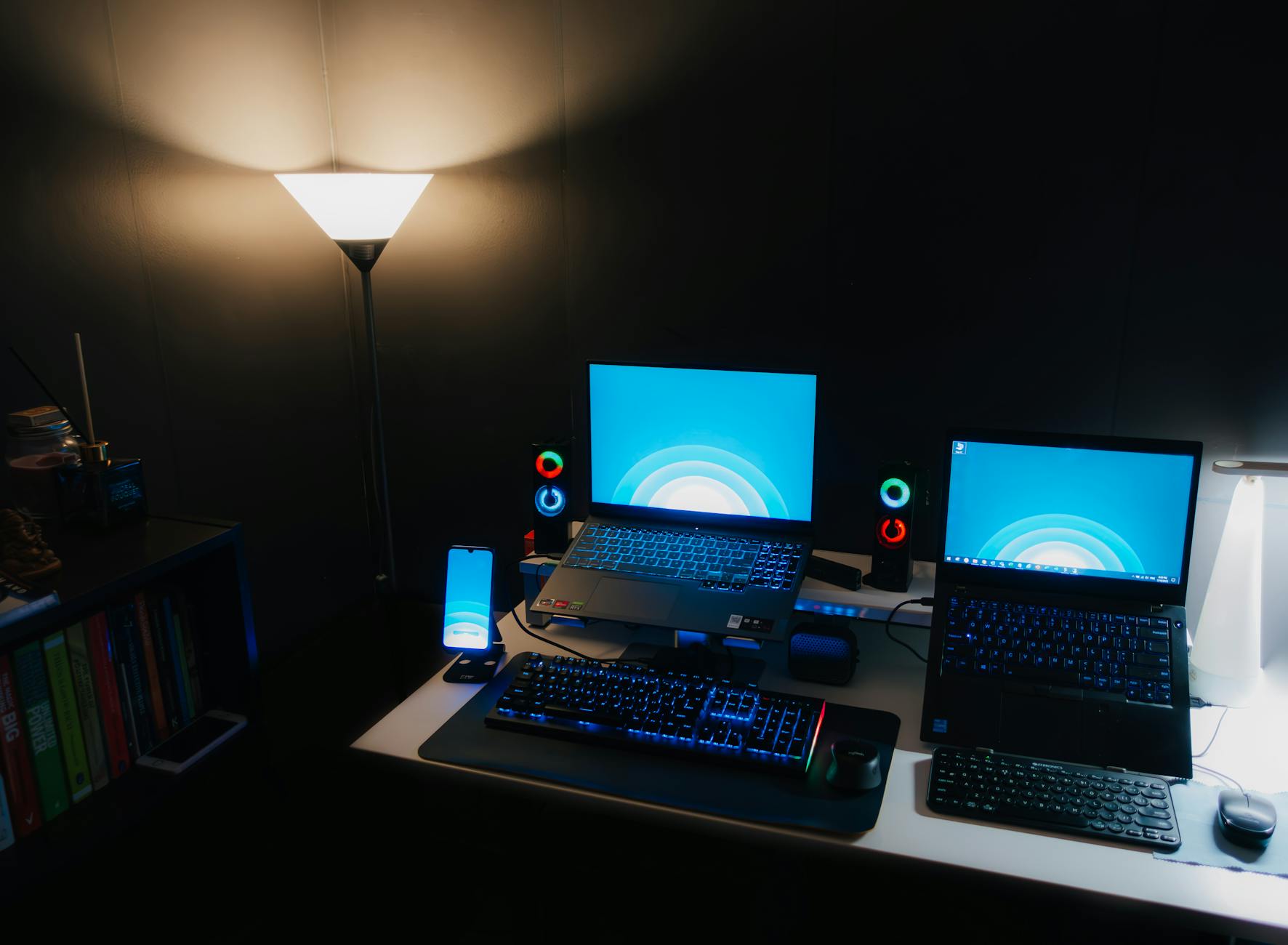
Praca zdalna i hybrydowa stały się standardem, a nie dodatkiem. Komputer służbowy stoi obok prywatnego, na tym samym biurku, a oba korzystają z jednego routera, jednego Wi‑Fi i tej samej drukarki. W takiej konfiguracji przez domowe łącze przechodzą jednocześnie prywatne zakupy, Netflix, gry dzieci i dostęp do systemów księgowych, CRM czy paneli administracyjnych klientów.
W biurze sieć firmowa jest segmentowana, monitorowana i zarządzana przez administratorów. W domu tym „administratorem” jesteś Ty – często bez narzędzi i wiedzy, które są standardem w firmowych serwerowniach. To prosta droga do sytuacji, w której drobna, domowa wpadka techniczna może przerodzić się w poważny incydent bezpieczeństwa dla całej organizacji.
Oddzielenie pracy od prywatnego życia online to nie tylko kwestia wygody. To realne ograniczenie powierzchni ataku, ochrona przed ransomware, utratą dostępu do systemów firmowych i problemami prawnymi, jeśli dojdzie do wycieku danych osobowych lub tajemnic przedsiębiorstwa.
Domowa sieć vs. sieć w biurze – przepaść w poziomie zabezpieczeń
Typowa sieć biurowa działa według jasnego planu: wydzielone VLAN‑y, centralny firewall, kontrola dostępu, regularne aktualizacje, kopie zapasowe konfiguracji, monitoring ruchu, często segmentacja urządzeń IoT. Domowe Wi‑Fi zwykle składa się z jednego routera od operatora, jednego hasła „do wszystkiego” i dziesiątek urządzeń: laptopów, telefonów, telewizora, odkurzacza, żarówek, konsoli.
Każde z tych urządzeń to potencjalna furtka do sieci. Telewizor z przestarzałym oprogramowaniem, kamerka IP kupiona kilka lat temu, tani chiński odkurzacz Wi‑Fi – te sprzęty rzadko dostają aktualizacje i równie rzadko ktoś zmienia im domyślne hasło. Jeśli pracujesz z domu na tym samym segmencie sieci, co one, złośliwe oprogramowanie ma prostą drogę do komputera służbowego.
Firmy zaczynają traktować domowe środowisko jako przedłużenie swojej infrastruktury. Regulaminy pracy zdalnej często zakładają minimalne standardy bezpieczeństwa dla sieci domowej, wymagają VPN, określających aplikacji ochronnych i czasem nawet określonej konfiguracji routera. Im więcej wiesz o własnej sieci, tym łatwiej spełnić te wymagania bez chaosu i nerwów.
Konsekwencje braku separacji – nie tylko techniczne
Brak wyraźnego podziału między ruchem służbowym i prywatnym ma kilka skutków:
Ryzyko wycieku danych – np. gdy zainfekowana przeglądarka na prywatnym profilu ma dostęp do tych samych zasobów sieci, co komputer firmowy.
Problemy z wydajnością – gry online dzieci, streaming w 4K i wideokonferencja w Teams na jednym łączu, bez priorytetyzacji, generują lagi i rozłączenia.
Konflikty prywatność vs. monitoring – jeśli firma ma narzędzia monitorujące urządzenie, na którym ktoś inny z domowników robi zakupy czy bankowość online, mogą pojawić się poważne wątpliwości prawne i etyczne.
Trudność w diagnozowaniu problemów – gdy coś nie działa, trudno ustalić, czy to wina VPN, routera, przeciążonego Wi‑Fi, czy jakiegoś domowego sprzętu generującego ruch.
W skrajnych przypadkach brak separacji może doprowadzić do zablokowania dostępu całej firmy do usług – np. wskutek ataku ransomware, który rozlał się z domowego komputera na serwery po nawiązaniu VPN.
Krótki przykład z praktyki
Wyobraź sobie sytuację: pracujesz z domu na laptopie firmowym, podpiętym do tego samego Wi‑Fi, z którego korzystają dzieci. Na konsoli dziecka zostaje zainstalowana piracka gra z podejrzanego źródła. W tle trafia się malware atakujące urządzenia w tej samej sieci LAN. Zaczyna skanować porty, szuka otwartych usług, słabych haseł.
VPN do firmy staje się dla takiego zagrożenia „mostem” do sieci korporacyjnej. Nawet jeśli systemy ochronne w firmie zablokują atak, incydent może trafić do działu bezpieczeństwa, a Ty zostaniesz poproszony o wyjaśnienia, audyt domowego sprzętu, a czasem przejściowe zablokowanie dostępu do zasobów firmowych.
Takiej sytuacji nietrudno uniknąć, jeśli komputer służbowy ma osobną, wydzieloną sieć – choćby na poziomie innego SSID oraz izolacji urządzeń.
Co sprawdzić na starcie
Na początek zrób krótki przegląd:
Krok 1: spisz wszystkie urządzenia podłączone do domowej sieci (laptopy, telefony, TV, konsole, IoT).
Krok 2: zaznacz, które z nich są wykorzystywane do pracy (sprzęt firmowy i prywatny używany służbowo).
Krok 3: sprawdź, czy któryś z tych sprzętów jest na stale podłączony do tej samej sieci, co komputer służbowy (szczególnie urządzenia IoT).
Ten prosty spis pokaże skalę problemu i ułatwi kolejne decyzje konfiguracyjne.
Jak działa domowa sieć – podstawy, które trzeba zrozumieć
Rola routera od operatora: NAT, DHCP, Wi‑Fi
W większości domów centrum wszechświata sieciowego to router dostarczony przez operatora Internetu. Ten niewielki sprzęt pełni kilka kluczowych funkcji:
NAT (Network Address Translation) – tłumaczy prywatne adresy IP urządzeń w domu na jeden publiczny adres IP widoczny w Internecie. Dzięki temu dziesiątki urządzeń mogą korzystać z jednego łącza.
DHCP – automatycznie przydziela adresy IP urządzeniom w sieci lokalnej, np. 192.168.0.10 dla laptopa, 192.168.0.11 dla telefonu itd.
Router Wi‑Fi – rozgłasza jedną lub kilka sieci bezprzewodowych (SSID), do których logujesz się hasłem.
Podstawowy firewall – zwykle blokuje połączenia przychodzące z Internetu do Twojej sieci domowej, chroniąc urządzenia przed bezpośrednimi atakami.
Zrozumienie, że często wszystko dzieje się na jednym urządzeniu, pomaga zrozumieć, dlaczego wydzielenie „sieci firmowej” w domu zaczyna się od konfiguracji tego routera lub dodania własnego.
Adresy IP, podsieć i brama domyślna na prostym przykładzie
Adres IP w sieci lokalnej to coś w rodzaju numeru mieszkania w bloku. Router ma swój adres – na przykład 192.168.0.1 – i pełni rolę „klatki schodowej” (bramy domyślnej). Każde urządzenie w tej samej sieci (np. 192.168.0.20, 192.168.0.30) wysyła ruch do routera, który wie, gdzie przekazać pakiety dalej (do Internetu lub do innego urządzenia w sieci LAN).
Podsieć określa, które adresy IP w sieci „widzą się” bezpośrednio. W domach najczęściej są to:
192.168.0.x /24 (adresy od 192.168.0.1 do 192.168.0.254),
192.168.1.x /24,
10.0.0.x /24.
Jeśli komputer służbowy i Smart TV mają adresy z tej samej podsieci (np. 192.168.0.15 i 192.168.0.50), to mogą się ze sobą komunikować bezpośrednio, o ile router nie zastosuje dodatkowej izolacji. To dlatego tak ważne jest, aby sieć „praca” i „dom” mogły mieć różne podsieci lub przynajmniej były separowane przez funkcje typu „izolacja klientów” lub VLAN.
Sieć przewodowa vs. Wi‑Fi – stabilność i bezpieczeństwo
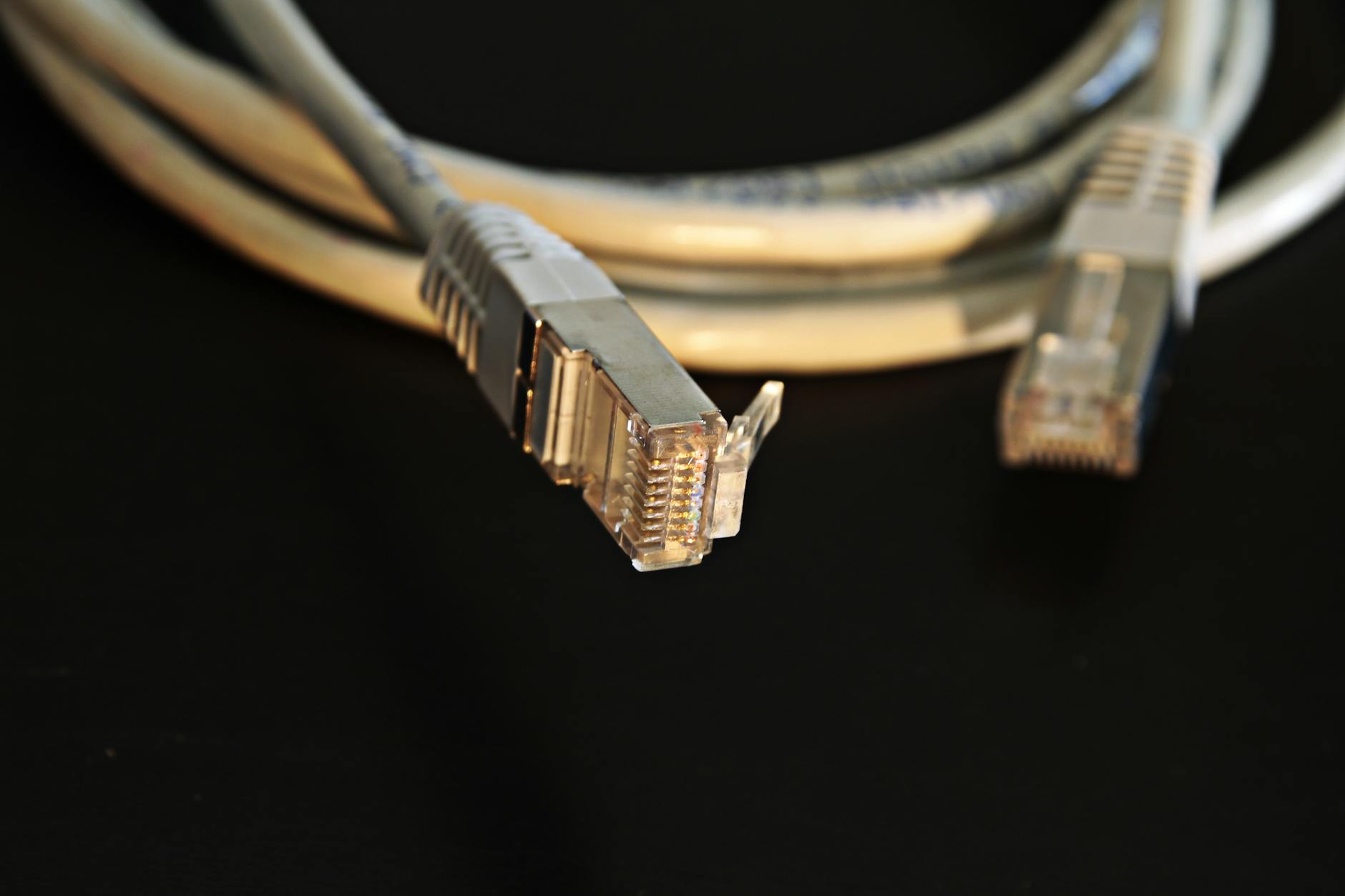
Sieć przewodowa (Ethernet) daje dwa kluczowe benefity: stabilność i przewidywalną przepustowość. Kabel nie cierpi na zakłócenia od sąsiadów, ścian, mikrofalówki, a opóźnienia są mniejsze. Dla pracy zdalnej – wideokonferencji, zdalnych pulpitów, pracy na serwerach – to odczuwalna różnica.
Bezpieczeństwo przewodu też jest inne – aby podłączyć się do sieci przewodowej, ktoś musi fizycznie wpiąć się do gniazdka lub switcha. W przypadku Wi‑Fi każdy, kto zna hasło (lub je złamie), może próbować dołączyć do sieci. Dlatego jednym z najprostszych kroków zwiększających bezpieczeństwo „sieci firmowej” w domu jest podłączenie komputera służbowego kablem do osobnego segmentu lub osobnego routera.
Gdy nie da się położyć kabla, trzeba mocniej zadbać o zabezpieczenia Wi‑Fi: silne szyfrowanie, osobne SSID, brak udostępniania hasła gościom i izolację urządzeń.
Znaczenie hasła do Wi‑Fi, szyfrowania i aktualizacji routera
Hasło do Wi‑Fi w praktyce jest kluczem do całego domowego życia online. Zbyt proste (imię dziecka, numer telefonu, „12345678”) albo używane od lat bez zmian – to ryzyko, że zna je pół klatki schodowej. Poza tym każde urządzenie, któremu kiedyś podałeś hasło, może wciąż łączyć się automatycznie z Twoją siecią.
Krytyczne kwestie:
Ustaw WPA2‑PSK lub WPA3‑PSK jako metodę szyfrowania, unikaj WEP i otwartych sieci.
Zmień domyślne hasło administratora routera (to nie to samo, co hasło do Wi‑Fi).
Regularnie sprawdzaj, czy router ma aktualizacje firmware’u. Stare oprogramowanie routera bywa pełne luk bezpieczeństwa.
Bez tych podstaw nawet najlepiej zaprojektowana segmentacja może niewiele dać, bo atakujący wejdzie przez najsłabsze ogniwo – otwarte Wi‑Fi lub fabryczne hasło do panelu administracyjnego.
Co sprawdzić w obecnej konfiguracji
Krok 1: zaloguj się do panelu routera (adres znajdziesz zwykle na naklejce: np. 192.168.0.1).
Krok 2: znajdź zakładkę z listą podłączonych urządzeń – spisz, ile sprzętów jest aktywnych i czy rozpoznajesz wszystkie nazwy.
Krok 3: sprawdź nazwę głównej sieci Wi‑Fi (SSID), rodzaj szyfrowania (WPA2/WPA3) oraz aktualne hasło (czy nie jest zbyt proste i czy nie krąży wśród sąsiadów).
Ten przegląd jest punktem wyjścia do dalszego wydzielania sieci firmowej wewnątrz domu.
Źródło: Pexels | Autor: olia danilevich
Co to znaczy „oddzielić pracę od życia prywatnego” w sieci
Trzy poziomy rozdzielenia: techniczny, organizacyjny, mentalny
Oddzielenie pracy od życia prywatnego online to nie tylko dodatkowy SSID w routerze. Dobrze zaplanowany podział obejmuje trzy warstwy:
Poziom techniczny – inna sieć (SSID, podsieć, VLAN), inny router, osobny firewall, odseparowane urządzenia.
Poziom organizacyjny – domowe zasady korzystania ze sprzętu, kont, logowania; kto może używać czego i w jakich godzinach.
Poziom mentalny – nawyki użytkownika: wylogowywanie się z kont firmowych, nieprzełączanie kart między prywatnym a służbowym profilem, świadome korzystanie z poczty i komunikatorów.
Bez organizacyjnych zasad dzieci wciąż będą prosiły o „chwilę” na YouTube na laptopie służbowym. Bez zmiany nawyków możesz nadal logować się do prywatnego Facebooka z konta firmowego na tym samym komputerze. Techniczna separacja jest fundamentem, ale dopiero wszystkie trzy poziomy razem realnie zmniejszają ryzyko.
Odseparowanie ruchu – inne SSID, podsieci, osobny router
Najbardziej namacalny podział to podział ruchu sieciowego. Technicznie możesz to zrobić na kilka sposobów:
osobne SSID na tym samym routerze – np. „Dom” i „Praca”,
sieć „główna” i sieć gościnna z włączoną izolacją,
osobny router do pracy, podłączony do sprzętu operatora (tzw. double NAT lub router w trybie bridge),
zaawansowana segmentacja z VLAN na własnym routerze / firewallu.
Im wyżej na tej liście, tym prościej, ale słabiej pod względem bezpieczeństwa; im niżej, tym więcej konfiguracji, ale lepsza separacja ruchu. W praktyce dla wielu osób wystarcza osobne SSID z izolacją oraz osobny komputer służbowy. W środowiskach przetwarzających dane szczególnie wrażliwe warto iść w stronę osobnego routera lub VLAN.
Oddzielenie urządzeń i kont – nie tylko sieć ma znaczenie
Nawet idealnie odseparowana sieć nie pomoże, jeśli ten sam komputer służy jednocześnie do:
logowania do systemów firmowych,
obsługi bankowości prywatnej,
gier dzieci, instalacji nieznanych programów,
prywatnej poczty i mediów społecznościowych.
Dlatego rozsądny model wygląda tak:
Komputer służbowy tylko do pracy – bez kont prywatnych, bez instalowania osobistych aplikacji, bez udostępniania domownikom.
Osobny komputer prywatny – do bankowości, zakupów, rozrywki, nauki dzieci.
Profile użytkowników i przeglądarek – prosty podział w praktyce
Nawet jeśli korzystasz z jednego komputera, da się mocno ograniczyć mieszanie spraw firmowych z prywatnymi. Pomagają w tym osobne profile systemowe i przeglądarki.
Praktyczny model:
Osobny użytkownik w systemie – jedno konto w Windows/macOS tylko do pracy, drugie tylko prywatne. Każde ma własny pulpit, pliki, hasła przeglądarki.
Osobny profil przeglądarki – np. „Work” i „Home” w Chrome/Edge/Firefox; inne zakładki, inne dodatki, inne hasła.
Inna przeglądarka do pracy, inna prywatnie – prosty, ale skuteczny rozdział, gdy nie chcesz bawić się w profile.
Dobrym nawykiem jest też jasna zasada: poczta firmowa tylko w profilu służbowym, poczta prywatna tylko w profilu prywatnym. Zmniejsza to szansę na wysłanie poufnego pliku nie temu adresatowi.
Co sprawdzić: czy masz osobne konta użytkowników w systemie i czy przeglądarka w profilu służbowym nie jest jednocześnie zalogowana na prywatnego Gmaila, Facebooka itp.
VPN firmowy a sieć domowa – co naprawdę robi tunel
Większość firm udostępnia pracownikom VPN. W skrócie: VPN tworzy zaszyfrowany tunel między Twoim komputerem a siecią firmy. Problem w tym, że wiele osób oczekuje od VPN cudów, których on nie zapewnia.
Dwa najczęstsze tryby działania VPN:
Split tunneling – tylko ruch do firmowych serwerów idzie przez VPN, reszta (YouTube, prywatne strony) leci normalnie przez domowy router.
Full tunneling – cały ruch z komputera przechodzi przez VPN do firmy, a dopiero potem do Internetu.
W obu przypadkach VPN nie separuje komputera od innych urządzeń w Twojej sieci domowej. Jeśli Twój laptop służbowy jest w tej samej podsieci, co Smart TV z nieaktualnym oprogramowaniem, to potencjalny atak wciąż może pójść „z boku”. VPN chroni komunikację do firmy, a nie porządkuje Twoją sieć domową.
Co sprawdzić: jak działa Twój VPN (split czy full) i czy polityka firmy dopuszcza ruch prywatny podczas aktywnego tunelu. Informację znajdziesz w dokumentacji IT lub w ustawieniach klienta VPN.
Wymagania firmy i działu IT – co najpierw ustalić
Jak rozmawiać z IT o pracy z domu
Zanim zaczniesz grzebać w kablach i routerach, dobrze jest ustalić kilka spraw z działem IT. Nawet jeśli firma nie ma formalnej polityki „home office”, warto dopytać.
Prosty schemat rozmowy:
Pytanie 1: czy firma ma wytyczne dotyczące pracy z domowej sieci (np. zakaz Wi‑Fi, wymóg kabla, wymóg osobnego routera)?
Pytanie 2: jakie są minimalne wymagania – szyfrowanie Wi‑Fi, aktualizacje, antywirus, firewall?
Pytanie 3: czy firma udostępnia sprzęt sieciowy (np. router, punkt dostępowy, modem LTE) lub współfinansuje go?
Pytanie 4: jak powinien być skonfigurowany VPN (czy dopuszcza inne połączenia w tle)?
Krótka mailowa wymiana z IT często wyjaśnia, czy Twoje plany segmentacji sieci nie będą w konflikcie z polityką firmy.
Co sprawdzić: czy firma ma aktualny dokument polityki bezpieczeństwa dla pracy zdalnej i czy opisuje tam wymagania dla domowej sieci.
Minimalne standardy bezpieczeństwa zwykle wymagane przez firmy
Większość organizacji, które poważnie traktują bezpieczeństwo, stawia podobne wymagania dla pracy z domu. W skrócie:
Uwierzytelnianie wieloskładnikowe (MFA) do VPN i kluczowych systemów.
Szyfrowanie dysku na komputerze służbowym (BitLocker, FileVault).
Aktualny system (Windows/macOS) i automatyczne łatki bezpieczeństwa.
Aktywny antywirus/EDR oraz firewall systemowy.
Silne hasło do Wi‑Fi z WPA2 lub WPA3.
Segmentacja sieci domowej (osobne SSID, osobny router) często jest rekomendowana, ale nie zawsze jeszcze wymagana. Sytuacja zmienia się, gdy obsługujesz dane wrażliwe – wtedy oddzielna „bańka” sieciowa staje się w praktyce standardem.
Co sprawdzić: czy komputer służbowy ma szyfrowanie dysku, aktywny antywirus zarządzany przez firmę i czy system nie odkłada instalacji aktualizacji „na później” w nieskończoność.
Zakazy i ograniczenia – typowe wymagania regulacyjne
W niektórych branżach (finanse, medycyna, prawo, administracja publiczna) przepisy wymuszają dodatkowe ograniczenia. W praktyce mogą to być np.:
zakaz drukowania dokumentów w domu,
zakaz korzystania z prywatnego sprzętu do pracy (laptop, tablet, telefon),
zakaz pracy z publicznych sieci Wi‑Fi bez specjalnych rozwiązań bezpieczeństwa,
wymóg pracy z odseparowanej sieci z określonym poziomem kontroli.
Jeśli podlegasz takim regulacjom, zmiany w domowej sieci warto konsultować z IT krok po kroku. Lepiej zadać dwa dodatkowe pytania niż nieświadomie złamać wymogi nadzoru.
Co sprawdzić: czy w Twojej branży obowiązują standardy typu ISO 27001, RODO z dodatkowymi wytycznymi branżowymi, regulacje krajowego nadzoru (np. KNF) i jak są przełożone na zasady pracy z domu.
Dla wielu osób najprostszy scenariusz jest wystarczający: na routerze operatora tworzysz drugą sieć Wi‑Fi tylko do pracy. Warunek: router musi ją rzeczywiście separować od sieci domowej.
Taka konfiguracja ma sens, gdy:
pracujesz na laptopie służbowym zarządzanym przez firmę,
nie przechowujesz danych krytycznych (np. pełnych baz klientów) lokalnie,
w domu nie ma dziesiątek ryzykownych urządzeń IoT o nieznanym pochodzeniu.
Jeśli jednak Twój router nie wspiera izolacji między sieciami lub często instalujesz testowe urządzenia i aplikacje, trzeba będzie pomyśleć o czymś mocniejszym (np. osobnym routerze).
Co sprawdzić: czy Twój router pozwala na utworzenie drugiego SSID z osobnym hasłem i czy dokumentacja wspomina o izolacji klientów / sieci.
Krok po kroku: tworzenie osobnej sieci Wi‑Fi „Praca”
Ogólny schemat jest podobny u większości operatorów, różni się nazewnictwo zakładek. Procedura:
Krok 1: zaloguj się do panelu administracyjnego routera (adres z naklejki, np. 192.168.0.1, login i hasło administratora).
Krok 3: sprawdź, czy dostępna jest opcja dodania drugiego SSID lub „dodatkowej sieci Wi‑Fi”.
Krok 4: włącz drugą sieć i nadaj jej nazwę, np. DOM_PRACA lub PRACA_Imię.
Krok 5: ustaw WPA2‑PSK lub WPA3‑PSK oraz silne hasło, inne niż w sieci domowej.
Krok 6: zapisz ustawienia i po chwili wyszukaj nową sieć na laptopie służbowym.
Po podłączeniu komputera służbowego do nowej sieci możesz na próbę wyłączyć stare Wi‑Fi w systemie, aby upewnić się, że nic nie „przeskakuje” między SSID.
Co sprawdzić: czy komputer służbowy automatycznie łączy się teraz z siecią „Praca”, a nie z dotychczasową siecią domową.
Jak ustawić hasło i szyfrowanie dla sieci służbowej
Służbowa sieć Wi‑Fi powinna być traktowana jak dostęp do biura. Kilka zasad:
Hasło min. 12–16 znaków, najlepiej losowy zestaw słów i cyfr (np. trzy nieoczywiste słowa + cyfry).
Bez imion, dat urodzenia, nazwy ulicy, nazwy firmy.
Nie udostępniaj hasła domownikom – sieć służbowa nie jest dla smartfonów dzieci.
Jeśli router obsługuje WPA3, włącz go. Jeśli część starszych urządzeń się nie łączy – zostaw WPA3 w sieci „Praca”, a starsze urządzenia podłącz wyłącznie do domowego SSID z WPA2.
Co sprawdzić: czy po zmianie szyfrowania wszystkie firmowe urządzenia (np. laptop, telefon służbowy) stabilnie łączą się z siecią „Praca”.
Typowe błędy przy korzystaniu z dwóch SSID na jednym routerze
Przy takiej konfiguracji łatwo o kilka prostych pomyłek:
Ten sam zakres IP – oba SSID wiszą w tej samej podsieci, więc urządzenia i tak się widzą.
To samo hasło – ktoś zna hasło do sieci domowej, a Ty nieświadomie ustawiasz identyczne w sieci „Praca”.
Brak izolacji klientów – router pozwala, by urządzenia z obu SSID wzajemnie się widziały.
Jeśli konfiguracja nie jest oczywista, zrób test:
Krok 1: połącz laptop służbowy z siecią „Praca”.
Krok 2: z innego urządzenia w sieci domowej (np. prywatny laptop) spróbuj pingować adres IP komputera służbowego.
Krok 3: jeśli ping odpowiada, separacja nie jest pełna – przyda się dodatkowa konfiguracja lub inny sprzęt.
Co sprawdzić: czy domowe urządzenia widzą komputer służbowy w lokalnej sieci (lista urządzeń w routerze, ping, aplikacje typu „wykryj urządzenia w sieci”).
Kiedy rozważyć przejście z opcji 1 na rozwiązanie bardziej zaawansowane
Osobne SSID na routerze operatora to start. Z czasem możesz zauważyć, że to za mało. Sygnalizują to m.in.:
wymogi firmy nakazujące pełną izolację ruchu służbowego,
częste pojawienie się w domu nowych urządzeń IoT o niepewnym pochodzeniu,
brak wsparcia routera operatora dla izolacji lub dodatkowych funkcji bezpieczeństwa,
problemy z wydajnością Wi‑Fi przy większym obciążeniu.
W takiej sytuacji rozsądnie jest przejść do opcji z osobnym routerem lub zaawansowaną segmentacją (VLAN) – czyli oddzieleniem ruchu już na innym poziomie niż prosty podział SSID.
Co sprawdzić: jakie funkcje oferuje Twój obecny router (gościnna sieć, VLAN, kontrola rodzicielska, firewall) i czy nie działa na skraju wydajności przy obecnej liczbie urządzeń.
Opcja 2 – sieć gościnna i izolacja urządzeń gości
Różnica między siecią gościnną a drugim SSID
Większość współczesnych routerów ma funkcję sieci gościnnej. To szczególny rodzaj SSID, który z założenia ma być odseparowany od Twojej głównej sieci domowej.
Najważniejsze cechy sieci gościnnej:
goście mają dostęp tylko do Internetu, bez dostępu do Twoich urządzeń LAN,
router może blokować dostęp do panelu administracyjnego i innych wrażliwych elementów,
często dostępne są limity czasowe lub przepustowości.
Sieć gościnna przydaje się nie tylko dla faktycznych gości. Można tam „wrzucić” także bardziej nieufne urządzenia domowe – tanie kamery Wi‑Fi, telewizory, odkurzacze, głośniki.
Co sprawdzić: czy Twój router ma funkcję Guest Network / Sieć gościnna i czy pozwala ją skonfigurować osobno dla 2,4 GHz i 5 GHz.
Jak wykorzystać sieć gościnną do ochrony sieci służbowej
W kontekście pracy zdalnej sieć gościnna może pełnić dwie role:
Strefa dla gości i urządzeń „obcych” – znajomych, którzy potrzebują Wi‑Fi, oraz sprzętów, którym nie ufasz.
Bufor między siecią domową a służbową – główne urządzenia domowe trzymasz w jednej sieci, a tę „otwartą” część ruchu w sieci gościnnej, dzięki czemu zmniejszasz ryzyko dotarcia do komputera firmowego.
Krok po kroku: konfiguracja sieci gościnnej dla gości i IoT
Konfiguracja sieci gościnnej jest zwykle prostsza niż tworzenie drugiego SSID „od zera”. Schemat:
Krok 1: zaloguj się do panelu routera i przejdź do zakładki Guest Network / Sieć gościnna.
Krok 2: włącz sieć gościnną dla 2,4 GHz (czasem także dla 5 GHz, jeśli router na to pozwala).
Krok 3: nadaj nazwę sieci, np. DOM_GOSCIE lub WiFi_GOSCINNE.
Krok 4: skonfiguruj zabezpieczenia – WPA2‑PSK, silne hasło, opcjonalnie limit czasu sesji (np. 8–12 godzin).
Krok 5: włącz opcję izolacji klientów („Guest isolation”, „AP isolation”, „Goście nie widzą się nawzajem”).
Krok 6: jeśli router ma opcję „Dostęp do sieci lokalnej”, wyłącz ją – goście mają widzieć tylko Internet.
Po zapisaniu konfiguracji podłącz do tej sieci jedno z mniej zaufanych urządzeń (np. tanią kamerę Wi‑Fi) i spróbuj z prywatnego komputera dostać się do jej panelu www po adresie IP. Brak odpowiedzi zwykle oznacza, że izolacja działa poprawnie.
Co sprawdzić: czy z sieci gościnnej nie da się wejść na adres admina routera (np. 192.168.0.1) ani „pingować” urządzeń z sieci domowej.
Jak ułożyć podział: sieć domowa, gościnna i służbowa
Największy zysk z sieci gościnnej jest wtedy, gdy sensownie poukładasz urządzenia. Dobry punkt wyjścia:
Sieć służbowa (SSID „Praca”) – tylko laptop służbowy, ewentualnie telefon służbowy.
Sieć domowa – komputery prywatne, telefony domowników, drukarka domowa, NAS.
Sieć gościnna – smart‑TV, tanie kamery, urządzenia gości, testowe gadżety IoT.
W praktyce często największy opór wywołuje przerzucenie telewizorów i sprzętów multimedialnych do sieci gościnnej. Jeśli chcesz korzystać z serwera multimediów w sieci domowej (np. Plex, NAS), może się okazać, że TV musi jednak zostać w sieci domowej albo trzeba użyć bardziej zaawansowanego sprzętu (np. osobnego routera lub VLANów).
Co sprawdzić: czy po przeniesieniu sprzętów do sieci gościnnej nadal działają kluczowe funkcje (Netflix, YouTube), nawet jeśli nie widzą lokalnego serwera plików.
Typowe błędy przy sieci gościnnej w domu
Sieć gościnna często jest „półśrodkiem” – na papierze wygląda dobrze, ale konfiguracja psuje cały efekt. Najczęstsze wpadki:
Brak hasła lub bardzo słabe hasło – ktoś z sąsiedztwa może siedzieć godzinami w Twoim Internecie.
Dostęp do sieci lokalnej włączony – goście mają pełny wgląd w Twoje komputery i dyski.
Wyłączona izolacja klientów – dwa urządzenia gości mogą nawzajem się skanować i atakować.
Te same hasła w sieci domowej i gościnnej – łatwe do pomylenia, a przy wycieku tracisz bezpieczeństwo obu stref naraz.
Spotykany scenariusz: dziecko daje hasło do sieci gościnnej całej klasie, a Ty dopiero po kilku tygodniach widzisz dziwne obciążenie łącza. Limity czasu i przepustowości pomagają ograniczyć skutki takich sytuacji.
Co sprawdzić: czy masz osobne, wyraźnie różniące się hasła dla sieci domowej, służbowej i gościnnej oraz czy panel routera jasno pokazuje, czy dostęp do sieci LAN z sieci gościnnej jest wyłączony.
Źródło: Pexels | Autor: Pixabay
Opcja 3 – osobny router dla pracy i segmentacja domowej sieci
Kiedy osobny router ma sens
Osobny router do pracy to krok w stronę biurowej jakości bezpieczeństwa. Taki wariant jest dobry, gdy:
firma wymaga pełnej izolacji od domowej sieci i jasno o tym mówi,
obecny router operatora ma ograniczone funkcje albo jest niestabilny,
masz w domu dużo urządzeń IoT, a chcesz, by ruch służbowy szedł inną drogą,
czasami pracują u Ciebie inni zdalni pracownicy (np. partner, współpracownik).
Osobny router może pracować zarówno na osobnym łączu internetowym, jak i korzystać z tego samego łącza, ale z własną podsiecią i własnymi zasadami bezpieczeństwa.
Co sprawdzić: czy Twój operator pozwala na podłączenie własnego routera (tryb bridge, wyłączenie Wi‑Fi w modemie, własny sprzęt na porcie WAN).
Scenariusz 1: drugi router za routerem operatora
Najprostsze technicznie ustawienie: własny router podłączony do routera operatora kablem Ethernet.
Krok 1: kup router z przyzwoitym Wi‑Fi (obsługa WPA3, sieć gościnna, podstawowy firewall).
Krok 2: podłącz port WAN nowego routera do portu LAN routera operatora.
Krok 3: skonfiguruj nowy router jako osobną sieć (np. 192.168.10.0/24), inne hasło admina, inne SSID.
Krok 4: na nowym routerze włącz Wi‑Fi tylko dla sieci „Praca” (ewentualnie dodatkowe SSID dla sprzętów pół‑służbowych).
Krok 5: odłącz komputer służbowy od wszystkich innych sieci i podłącz wyłącznie do Wi‑Fi z nowego routera.
W takim układzie Twój ruch służbowy przechodzi przez dwa routery, co z punktu widzenia izolacji od urządzeń domowych jest korzystne: aby się dostać z sieci domowej do służbowej, trzeba przejść przez dodatkowy NAT i filtrację, której domyślnie nie ma.
Co sprawdzić: czy z sieci domowej (za routerem operatora) nie możesz „pingować” laptopa służbowego, który jest w sieci za drugim routerem.
Scenariusz 2: router operatora w trybie bridge + Twój router jako główny
Bardziej elegancki (ale czasem trudniejszy) wariant to przełączenie modemu operatora w tryb bridge i zrobienie z własnego routera głównego urządzenia sieciowego w domu. Zyskujesz wtedy:
pełną kontrolę nad adresacją IP i podsieciami,
lepszą kontrolę Wi‑Fi, VLANów, sieci gościnnej,
mniejsze opóźnienia (jedna warstwa NAT zamiast dwóch).
Układ krok po kroku:
Krok 1: skontaktuj się z operatorem i poproś o przełączenie urządzenia w tryb bridge (lub znajdź tę opcję w panelu).
Krok 2: podłącz swój router do portu operatora, skonfiguruj połączenie WAN (czasem PPPoE, czasem DHCP).
Krok 3: na swoim routerze utwórz minimum dwie sieci: DOM i PRACA, w idealnym przypadku także osobną sieć gościnną.
Krok 4: przypisz każdej sieci osobną podsieć IP i ustaw reguły firewalla (np. sieć PRACA może wychodzić do Internetu, ale nie widzi sieci DOM).
Ten wariant bywa preferowany przez działy IT, bo łatwiej nim sterować i wymusić politykę (silne szyfrowanie, blokady portów, logowanie ruchu).
Co sprawdzić: czy po przełączeniu w tryb bridge wszystkie usługi operatora, z których korzystasz (telewizja, VoIP), działają poprawnie lub mają własne połączenie poza mostem.
Konfiguracja izolacji między siecią firmową a domową
Najważniejszy element przy osobnym routerze to reguły ruchu między segmentami sieci. Prosty, a skuteczny model:
sieć PRACA – pełen dostęp do Internetu, brak dostępu do sieci DOM i gościnnej,
sieć DOM – dostęp do Internetu oraz, w razie potrzeby, do wybranych usług w sieci PRACA (np. do drukarki sieciowej, jeśli musi być wspólna),
sieć GOŚCIE / IoT – tylko dostęp do Internetu, bez dostępu do pozostałych sieci.
W panelu routera konfigurujesz to zwykle jako zasady firewalla: „blokuj ruch z PRACA do DOM”, „blokuj ruch z GOŚCIE do PRACA i DOM”. Jeśli router ma prostszy interfejs (np. „Goście nie mają dostępu do sieci wewnętrznej”), korzystaj z wbudowanych przełączników.
Co sprawdzić: czy żadna z sieci nie ma niepotrzebnych „wyjątków” w firewallu, które pozwalają na ruch między podsieciami bez kontroli.
Typowe pułapki przy dwóch routerach
Podwójne routery potrafią skomplikować prostą z pozoru sieć. Najczęściej pojawiają się:
Podwójny NAT – niektóre aplikacje (VPN, gry, VoIP) mogą mieć problemy z łącznością.
Brak konsekwencji adresacji – domownicy nie wiedzą, w której sieci jest jakie urządzenie.
Otwarte porty na obu routerach – niekontrolowane udostępnianie usług na zewnątrz.
Wspólne Wi‑Fi z tym samym SSID – celowo lub przypadkiem ustawione te same nazwy sieci, co zaciera podział.
Żeby uniknąć chaosu, trzymaj się prostej zasady: jeden router = jedna rola. Jeśli nowy router jest dla sieci PRACA, nie podpinaj do niego prywatnych sprzętów „bo tak bliżej kablem”.
Co sprawdzić: czy na obu routerach nie ma tego samego SSID i czy na głównym routerze nie ma zbędnych przekierowań portów na adresy z sieci służbowej.
Opcja 4 – segmentacja sieci (VLAN) dla bardziej wymagających
Czym jest VLAN i kiedy go użyć w domu
VLAN (Virtual LAN) to logiczny podział jednej fizycznej sieci na kilka niezależnych segmentów. Technikę tę stosują firmy, ale coraz częściej wchodzi także do domów z bardziej rozbudowaną infrastrukturą (switch, kilka punktów dostępowych, NAS).
VLANy przydają się, gdy:
masz kilka punktów Wi‑Fi po domu i chcesz, by sieć „Praca” działała na każdym z nich, ale była osobną podsiecią,
chcesz zrobić odseparowaną sieć IoT, sieć gościnną i sieć firmową na jednym routerze i switchu,
planujesz realizować wymagania firmy na poziomie zbliżonym do biura (monitoring, logowanie ruchu).
W domu VLANy zwykle wymagają sprzętu klasy „prosumer” – routera z obsługą VLAN, zarządzalnego switcha i punktów dostępowych, które potrafią przenosić ruch wiele VLANów jednym kablem (trunk).
Co sprawdzić: czy Twój obecny router lub planowany sprzęt wspiera VLANy (802.1Q), guest VLAN, multi-SSID z przypisaniem do VLAN.
Przykładowy podział VLAN w domu z pracą zdalną
Logiczny, a jednocześnie przejrzysty podział może wyglądać tak:
VLAN 10 – PRACA: tylko sprzęt służbowy, ruch tunelowany przez VPN firmowy.
VLAN 40 – GOSCIE: wyłącznie znajomi, brak dostępu do VLAN 10/20/30.
Na routerze skonfigurujesz reguły między VLANami (np. tylko VLAN 20 ma dostęp do NAS, VLAN 10 nie widzi nic poza Internetem). Na punktach dostępowych przypisujesz SSID do konkretnych VLANów, np. SSID „PRACA” -> VLAN 10, „DOM” -> VLAN 20.
Co sprawdzić: czy każde SSID jest na właściwym VLANie i czy adresacja IP zgadza się z założonym planem (np. PRACA zawsze 192.168.10.x).
Jak krok po kroku wdrożyć prosty VLAN w mieszkaniu
Przy założeniu, że masz router i switch z obsługą VLAN, układ działa najczęściej tak:
Krok 1: w routerze utwórz dodatkowe VLANy (np. 10, 20, 30, 40) oraz przypisane do nich podsieci IP.
Krok 2: na switchu oznacz port do routera jako trunk, który przenosi wszystkie VLANy.
Krok 3: porty do głównych urządzeń (np. NAS) oznacz jako access z właściwym VLANem (np. NAS tylko w VLAN 20).
Krok 4: na punktach dostępowych (AP) zdefiniuj SSID „Praca” przypięte do VLAN 10, „Dom” do VLAN 20, „IoT” do VLAN 30, „Goście” do VLAN 40.
Najczęściej zadawane pytania (FAQ)
Jak oddzielić sieć domową od służbowej, jeśli mam tylko jeden router od operatora?
Krok 1: wejdź do panelu administracyjnego routera (zwykle adres 192.168.0.1 lub 192.168.1.1) i sprawdź, czy możesz utworzyć drugie SSID Wi‑Fi, np. „DOM” i „PRACA”. Jeśli router na to pozwala, przypisz silne, różne hasła i podłącz komputer służbowy wyłącznie do sieci „PRACA”.
Krok 2: włącz funkcję izolacji klientów (czasem nazywa się „AP isolation”, „Client isolation”, „izolacja urządzeń”) dla sieci „PRACA”, żeby urządzenia w tej sieci nie „widziały” się z urządzeniami w sieci „DOM”. To prosty sposób, by ograniczyć ryzyko, że zainfekowana konsola czy TV będzie miała bezpośredni dostęp do laptopa służbowego.
Co sprawdzić: czy komputer firmowy nie łączy się automatycznie z innymi znanymi sieciami Wi‑Fi (np. „DOM”), gdy sieć „PRACA” ma słabszy sygnał. W razie potrzeby usuń stare profile sieciowe z listy zapisanych sieci.
Czy do pracy zdalnej lepiej użyć kabla czy Wi‑Fi?
Jeśli tylko masz taką możliwość, podłącz komputer służbowy kablem Ethernet do routera lub dodatkowego switcha. Sieć przewodowa jest stabilniejsza, mniej podatna na zakłócenia i dużo trudniej się do niej „włamać” z zewnątrz. To szczególnie ważne przy wideokonferencjach, pracy na zdalnym pulpicie i łączeniu przez VPN.
Gdy położenie kabla jest trudne, zadbaj o maksymalne wzmocnienie bezpieczeństwa Wi‑Fi: użyj szyfrowania WPA2‑AES lub WPA3, ustaw długie, losowe hasło (min. 16 znaków) i osobny SSID wyłącznie do pracy. Unikaj udostępniania tego hasła domownikom i gościom – dla nich skonfiguruj osobną sieć „Guest”.
Co sprawdzić: czy port Ethernet w routerze i w laptopie działa poprawnie (czasem winne są uszkodzone lub zbyt długie kable), oraz czy po podłączeniu kablem Wi‑Fi na służbowym komputerze może być wyłączone.
Czy wystarczy VPN firmy, żeby bezpiecznie pracować z domowej sieci?
VPN szyfruje ruch między Twoim komputerem a siecią firmową, ale nie rozwiązuje problemu urządzeń w Twojej domowej sieci. Jeśli ten sam segment LAN dzielą: konsola z piracką grą, stara kamerka IP i laptop służbowy z aktywnym VPN, to złośliwe oprogramowanie z sieci domowej wciąż może próbować atakować Twój komputer i wykorzystywać tunel VPN jako „most” do firmy.
Bezpieczny schemat to połączenie kilku elementów: osobny segment/SSID dla pracy, regularne aktualizacje sprzętu domowego, mocne hasła oraz VPN skonfigurowany zgodnie z polityką firmy. Dopiero zestaw takich kroków realnie ogranicza ryzyko incydentu.
Co sprawdzić: czy polityka bezpieczeństwa Twojej firmy nie wymaga konkretnej konfiguracji sieci domowej (np. zakaz współdzielenia sieci z urządzeniami IoT, wymóg osobnego routera lub VLAN‑u).
Jak sprawdzić, jakie urządzenia są podłączone do mojej domowej sieci?
Krok 1: zaloguj się do panelu routera i odszukaj listę podłączonych urządzeń (zwykle sekcja „LAN”, „DHCP”, „Device List”, „Podłączone urządzenia”). Zobaczysz tam nazwy, adresy IP i często producenta urządzenia.
Krok 2: spisz wszystkie pozycje i przypisz im właściciela/funkcję: laptopy, telefony, TV, konsole, drukarki, urządzenia IoT (żarówki, kamery, odkurzacze, głośniki). Zaznacz, które z nich są używane do pracy lub mają jakikolwiek kontakt z danymi firmowymi.
Co sprawdzić: czy w sieci nie ma „obcych” lub nieznanych urządzeń oraz czy sprzęty IoT (telewizor, kamerka, odkurzacz) nie są w tej samej podsieci co komputer służbowy. Jeśli są – rozważ przeniesienie ich do osobnej sieci Wi‑Fi lub sieci gościnnej.
Jak odseparować urządzenia IoT (TV, kamerki, odkurzacz) od komputera służbowego?
Najprościej: utwórz osobną sieć Wi‑Fi tylko dla urządzeń IoT, np. „DOM‑IoT”. Podłącz do niej wszystkie „sprytne” sprzęty i włącz izolację klientów w tej sieci, jeśli router to umożliwia. Dzięki temu nawet jeśli jedno z nich zostanie przejęte, będzie miało ograniczone możliwości komunikacji z innymi urządzeniami.
Jeżeli Twój router ma funkcję sieci gościnnej („Guest”), możesz wykorzystać ją jako wydzielony segment dla IoT – pod warunkiem, że gościnna sieć jest odizolowana od głównej LAN. Wtedy komputer służbowy podłączasz wyłącznie do sieci głównej lub osobnej „PRACA”, a wszystkie urządzenia „ryzykowne” lądują w sieci gościnnej.
Co sprawdzić: czy urządzenia IoT po przeniesieniu do nowej sieci nadal działają poprawnie (np. aplikacja w telefonie musi być w tej samej lub odpowiednio skonfigurowanej sieci), oraz czy przydzielane im adresy IP różnią się od tych w sieci „PRACA” (inna podsieć).
Czy muszę kupować dodatkowy router do „sieci firmowej” w domu?
Nie zawsze. Dla wielu użytkowników wystarczy dobrze skonfigurowany router od operatora: osobne SSID dla pracy i domu, izolacja klientów, sieć gościnna dla IoT i gości. To najtańszy i najszybszy sposób na podstawową separację ruchu prywatnego od służbowego.
Dodatkowy router przydaje się, gdy: router operatora nie pozwala na tworzenie wielu sieci/izolację, masz bardziej wymagające aplikacje firmowe lub firma wymaga wyraźnie oddzielonego sprzętu sieciowego. Wtedy stosuje się układ: router operatora → Twój router → wyłącznie urządzenia do pracy.
Co sprawdzić: zanim kupisz nowy sprzęt, zerknij w instrukcję obecnego routera lub na stronę operatora – często wystarczy włączyć wyłączone domyślnie funkcje, zamiast inwestować w nowy sprzęt.
Jakie są najczęstsze błędy przy konfiguracji „sieci firmowej” w domu?
Najczęściej spotykane wpadki to:
jeden SSID i jedno hasło dla wszystkich urządzeń (dzieci, goście, IoT, komputer służbowy),
pozostawienie domyślnych haseł na kamerach, routerze, odkurzaczu Wi‑Fi,
korzystanie z Wi‑Fi 2,4 GHz do pracy zdalnej przy słabym sygnale, mimo dostępnego pasma 5 GHz lub możliwości podłączenia kablem,
łączenie się z siecią służbową z prywatnego, nieaktualizowanego komputera współdzielonego z domownikami,
brak przeglądu urządzeń w sieci – użytkownik nie wie, co tak naprawdę jest podłączone do routera.